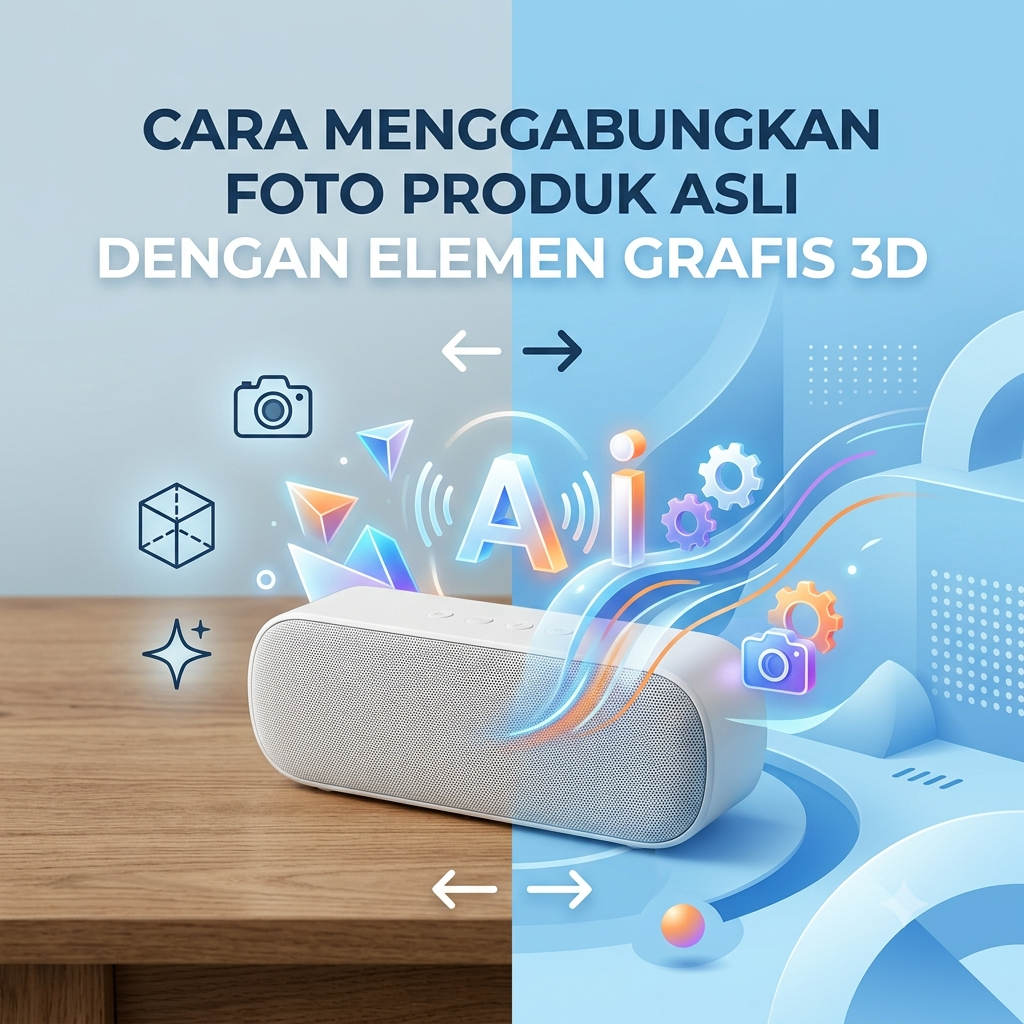
Gubuku – Pernah gak sih lo lagi scrolling di Instagram atau Pinterest, terus nemu iklan produk—misalnya skincare atau sepatu sneakers—yang tampilannya kece banget? Produknya berupa foto asli, tapi di sekitarnya ada elemen melayang 3D kayak cairan yang mengkilap, bentuk geometris futuristik, atau vibe luar angkasa yang kelihatan real banget.
Visual gaya 3D Mixed Media ini emang lagi trending banget dan ampuh bikin orang berhenti scrolling. Kabar baiknya: lo gak perlu punya budget produksi miliaran atau studio foto canggih buat bikin iklan kayak gini!
Cuma berbekal foto produk yang rapi dan aplikasi desain pilihan lo, ini dia step-by-step cara menggabungkan foto produk asli dengan elemen grafis 3D biar visual lo auto stand out!
1. Siapkan Foto Produk dengan Pencahayaan yang “Nyamung”
Kunci utama dari mixing foto realis dan elemen 3D adalah pencahayaan (lighting). Kalau pencahayaannya gak sinkron, elemen 3D-nya bakal kelihatan kayak “tempelan” murahan.
-
Pahami Arah Cahaya: Kalau foto produk lo dapet bayangan dari sebelah kiri, maka objek 3D yang lo tambahkan di sebelah kanan juga harus punya pencahayaan dari arah yang sama.
-
Gunakan Foto Isolat (Background Polos): Biar lebih gampang diedit, pakai foto produk ber-background transparan (PNG) atau potong (cutout) dulu objek produknya menggunakan Pen Tool di Photoshop atau fitur background remover.
2. Cari atau Buat Aset 3D Resolusi Tinggi
Gak bisa aplikasi 3D kompleks kayak Blender atau Cinema 4D? Tenang, lo gak wajib bikin elemen 3D dari nol!
-
Pakai Stock 3D PNG/FBX: Banyak situs penyedia aset 3D gratis dan berbayar yang udah siap pakai, contohnya Adobe Stock, Freepik, Envato Elements, atau PNGwing. Cari kata kunci kayak “3D liquid splash PNG”, “3D geometric shapes”, atau “3D abstract sphere”.
-
Pakai Adobe Dimension / Spline: Kalau mau agak niat, coba pelajari Spline.design (gratis dan browser-based) atau Adobe Dimension. Dua aplikasi ini gampang banget dipakai pemula buat ngatur posisi dan pencahayaan objek 3D secara real-time.
3. Atur Komposisi dan “Depth of Field” (Kedalaman Visual)
Biar hasilnya gak kelihatan pudar atau kaku, lo harus ngebangun efek depth (kedalaman) seolah-olah elemen 3D itu beneran ada di sekitar produk.
-
Mainkan Layer (Tumpukan): Jangan cuma taruh elemen 3D di belakang produk. Taruh sebagian elemen di depan produk, dan sebagian lagi di belakangnya biar terkesan “melingkari” produk tersebut.
-
Beri Efek Blur (Depth of Field): Tambahkan sedikit efek Gaussian Blur pada elemen 3D yang posisinya sangat dekat dengan kamera atau sangat jauh di background. Efek ini bikin fokus mata audiens langsung tertuju ke produk utama.
4. Tambahkan Bayangan (Shadow) & Pantulan (Reflection) Realistis
Benda yang melayang pun tetap punya bayangan, bestie! Jangan sampai elemen 3D lo kelihatan melayang tanpa arah.
-
Bikin Soft Shadow: Pakai Soft Round Brush warna hitam dengan opacity rendah di Photoshop buat bikin bayangan jatuh di permukaan tempat produk berada, atau bayangan yang dipantulkan oleh objek 3D ke produk lo.
-
Color Spill: Kalau elemen 3D lo berwarna cerah (misalnya neongreen atau gold), pantulkan sedikit warna tersebut ke pinggiran produk asli pakai Blending Mode (seperti Soft Light atau Overlay). Ini teknik rahasia biar keduanya kelihatan “menyatu”!
5. Finishing Touch: Color Grading Biar Auto “Blend In”
Step terakhir yang gak boleh kelewat adalah Color Grading. Ini adalah tahap menyamakan tone warna antara foto asli dan grafis 3D.
-
Gunakan Adjustment Layer di Photoshop seperti Curves, Color Balance, atau Camera Raw Filter.
-
Satu poin penting: berikan efek grain halus atau lighting glow di seluruh kanvas desain biar foto produk dan objek 3D punya tekstur visual yang konsisten.
Ringkasan Check List Manipulasi Foto 3D
Biar gak ada langkah yang kelewat pas lo lagi praktik, simpan checklist ini:
| Langkah | Fokus Utama | Output Visual |
| Pencahayaan | Samakan arah light source foto & 3D | Terlihat alami, gak kayak tempelan |
| Layering | Susun objek di depan & belakang produk | Efek 3D terkesan mengelilingi produk |
| Shadow & Glow | Tambahkan bayangan & pantulan warna | Elemen terasa menyatu dalam satu space |
| Color Grading | Filter tone warna seragam untuk semua layer | Hasil akhir kelihatan seamless & profesional |
penulis:bungasmksudj


Leave a Reply