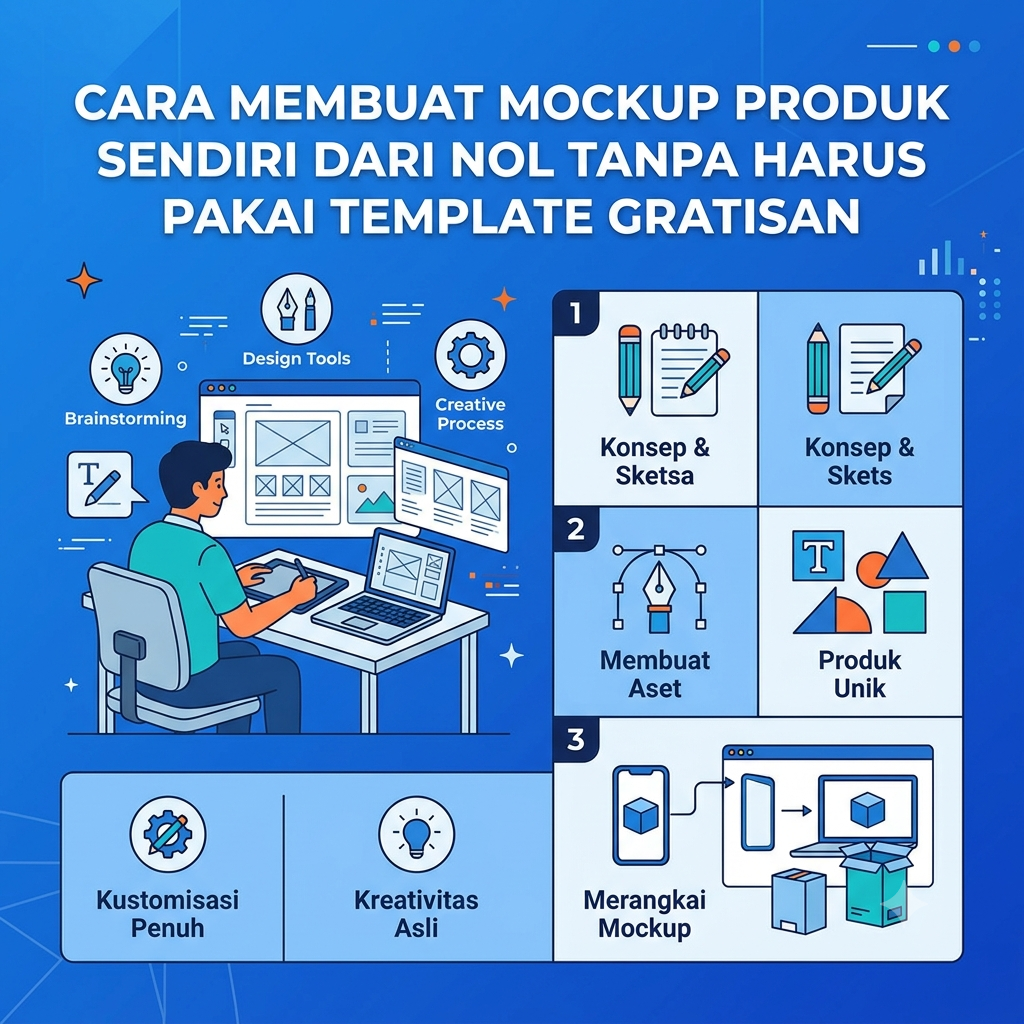
Gubuku – Pernah gak sih lo lagi bikin portofolio atau mau presentasiin desain ke klien, terus pas cari template mockup di internet rasanya kayak… “Kok desainnya gini-gini aja ya?” atau “Lah, kok ini dipake sama sejuta umat?!”
Menggunakan template mockup gratisan yang pasaran emang praktis, tapi jujur aja, itu bikin karya lo kelihatan “generik” dan gak punya uniqueness. Klien yang jeli bakal langsung tahu kalau lo cuma nempelin logo di mockup pasaran.
Nah, biar visual karya lo kelihatan lebih profesional, otentik, dan punya high-value, mending lo bikin mockup produk sendiri dari nol! Gak susah kok, yuk simak panduan lengkapnya di bawah ini!
1. Foto Objek Asli (Atau Bikin Model 3D Sendiri)
Langkah pertama yang paling seru: tentukan bahan dasar mockup lo. Ada dua cara keren yang bisa lo pilih:
-
Jalur Fotografi (Realistis): Foto objek polos (misal: botol minuman polos, kemasan pouch, t-shirt polos, atau tote bag). Pakai pencahayaan yang terang dan merata. Nggak punya kamera profesional? Pakai kamera HP juga bisa banget, yang penting gambarnya tajam dan gak blur!
-
Jalur 3D (Anti Mainstream): Bikin objek 3D polos menggunakan software gratisan kayak Blender atau Adobe Dimension. Kelebihannya, lo bebas atur sudut lighting dan perspektif sesuka hati lo.
2. Olah Gambar di Adobe Photoshop (The Magic Begins)
Setelah dapet foto atau render objek polosnya, buka Adobe Photoshop. Di sinilah keajaiban mockup interaktif dibuat.
-
Impor Gambar: Masukkan foto objek polos lo ke canvas Photoshop.
-
Seleksi Objek: Gunakan Pen Tool atau Object Selection Tool buat memisahkan objek utama dari background-nya.
-
Buat Smart Object (Kunci Utama!):
3. Sesuaikan Perspektif dengan “Warp” atau “Vanishing Point”
Objek di dunia nyata kan gak selalu datar. Biar desain lo gak kelihatan nempel kaku kayak stiker murahan, lo wajib nge-pasin bentuk Smart Object sesuai lekukan objeknya.
-
Klik layer Smart Object, lalu tekan Ctrl+T (Cmd+T).
-
Klik kanan dan pilih Distort atau Warp.
-
Tarik sudut-sudutnya sampai pas mengoperasikan lekukan permukaan barang (misal: melengkung ikutan bentuk botol atau kaleng).
4. Mainkan Blend Mode & Lighting (Biar Kelihatan Realistis!)
Ini dia rahasia biar mockup lo kelihatan menyatu sempurna dan gak kelihatan diedit!
-
Ubah Blend Mode: Ganti Blend Mode pada layer desain/Smart Object dari Normal menjadi Multiply (buat objek warna terang) atau Screen (buat objek warna gelap). Cara ini bikin bayangan asli dari objek di bawahnya tetap kelihatan.
-
Tambahkan Adjustment Layer: Buat Layer Mask atau atur Curves/Levels biar pencahayaan (highlight) dan bayangan (shadow) di atas desain lo kelihatan makin alami.
5. Simpan & Flexing Karya Unik Lo!
Selesai! Sekarang, setiap kali lo mau ganti desain, lo tinggal klik 2 kali di Smart Object, tempel desain baru, terus Save (Ctrl + S). Secara otomatis, tampilan di mockup utama bakal berubah sendiri!
Kenapa Bikin Mockup Sendiri Itu “Auto Profit”?
| Pakai Template Gratisan ❌ | Bikin Mockup Sendiri ✅ |
| Pasaran, dipakai ribuan orang | Unik, beda dari yang lain (standout) |
| Sudut foto terbatas | Bebas tentukan angle & vibes sesuai pesanan klien |
| Terlihat kurang niat | Terlihat super profesional & high skill |
Penulis : kiki dari smkn 9 bungo


Leave a Reply