Gubuku – Pernah gak sih lo lagi asyik nge-desain puluhan halaman UI (User Interface) di Figma, terus tiba-tiba supervisor atau klien lo bilang, “Eh, warna tombolnya ganti jadi biru dong, terus bentuk sudutnya bikin lebih membulat ya!”
Seketika dunia serasa runtuh. Mana tombolnya ada ratusan lagi di tiap frame! Mau ngedit satu per satu? Yang ada tangan kram, waktu terbuang, dan stress level langsung meroket!
Nah, di situlah Component dan Variant hadir bagai pahlawan tanpa tanda jasa. Buat lo yang baru nyemplung di dunia UI/UX design atau desain grafis digital, dua fitur ini bukan cuma fitur biasa, tapi senjata rahasia biar kerjaan lo makin efisien dan kelihatan profesional.
Penasaran kenapa lo wajib banget paham cara pakai dua fitur sakti ini? Yuk, kita spill alasannya satu per satu!
1. Efisiensi Tingkat Dewa: Edit Sekali, Berubah Semua!
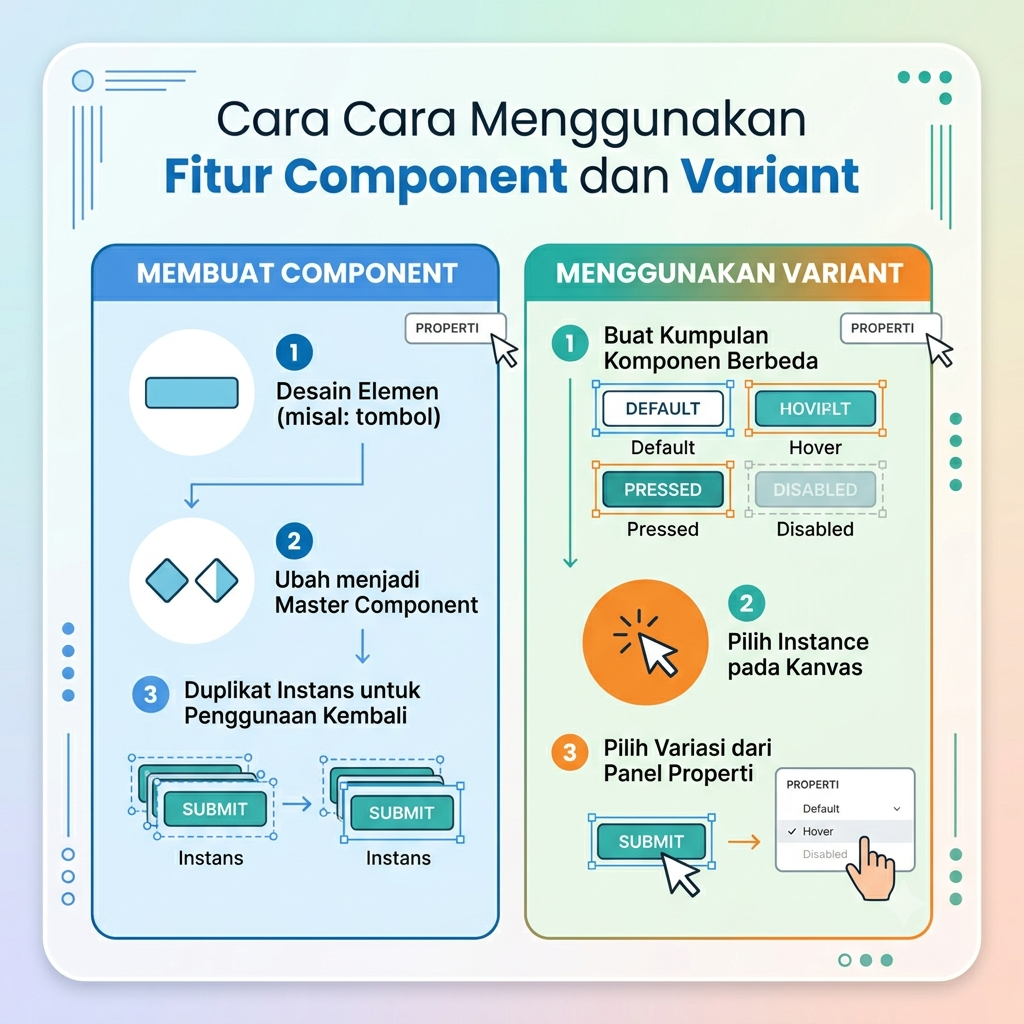
Fitur Component itu ibaratnya master template. Saat lo bikin satu elemen (misalnya button atau navbar) jadi Component utama (Main Component), lo bisa mengopi elemen itu ke mana aja sebagai Instance.
-
Gak Pakai Ribet: Kalau ada perubahan visual, lo cuma perlu edit Main Component-nya aja.
-
Auto Sync: Semua Instance yang kesebar di puluhan halaman bakal otomatis berubah ngikutin si induk. Bye-bye revisi manual yang menguras emosional!
2. Bikin Desain Lo Tetap Konsisten (Gak Menarik “Tanpa Arah”)
Konsistensi adalah kunci utama desain UI yang bagus. Jangan sampai tombol Login di halaman Home ukurannya beda sama tombol Login di halaman Profile.
Dengan nerapin Component, semua size, margin, padding, dan jenis font bakal ter-standarisasi dengan rapi. Aplikasi atau website olahan lo bakal kelihatan jauh lebih profesional dan enak dipandang.
3. Bebas Berantakan Berkat Fitur Variant
Gimana kalau satu tombol punya banyak kondisi? Misalnya: tombol warna biru saat Default, berubah agak gelap saat di-Hover, dan warna abu-abu saat di-Disable?
Nah, di sinilah Variant beraksi! Variant bertugas mengelompokkan beberapa Component yang mirip ke dalam satu wadah rapi.
-
Gak perlu bikin puluhan elemen terpisah yang bikin canvas Figma lo kelihatan kayak kapal pecah.
-
Tinggal klik satu tombol, lalu ganti statusnya (state) di panel sebelah kanan lewat dropdown menu. Praktis parah!
4. Pondasi Utama Buat Bikin Design System
Lo sering dengar istilah Design System di tempat kerja atau LinkedIn? Yup, itu adalah kumpulan aset UI yang dipakai oleh tim desainer dan developer biar produk yang dibikin punya standar yang sama.
Menguasai cara bikin Component dan Variant adalah syarat mutlak kalau lo mau belajar bikin Design System. Tanpa dua fitur ini, bikin Design System yang rapi itu mustahil banget.
Bedanya Component vs Variant (Biar Gak Bingung!)
Masih agak rincu bedanya? Tenang, cermati tabel simpel ini biar langsung ngeh:
| Fitur | Fungsi Utama | Analoginya |
| Component | Mengubah satu elemen tunggal jadi cetakan induk (master). | Cetakan kue. Bikin satu cetakan, bisa dapet banyak kue yang bentuknya persis. |
| Variant | Mengelompokkan variasi dari satu Component yang sama. | Rasa atau warna kue. Bentuknya sama, tapi ada variasi rasa cokelat, keju, atau stroberi. |
5. Bikin Prototyping Jadi Makin Smooth & Interaktif
Bukan cuma visualnya aja yang rapi, gabungan Component dan Variant juga bisa lo sambungin pake fitur Interactive Components di Figma.
Lo bisa ngeset animasi hover atau click langsung di level Variant. Hasilnya? Pas lo jalankan Prototype, animasinya bakal berjalan otomatis tanpa perlu lo sambung-sambungin panah prototype yang bikin pusing di setiap halaman!
penulis:bungasmksudj


Leave a Reply