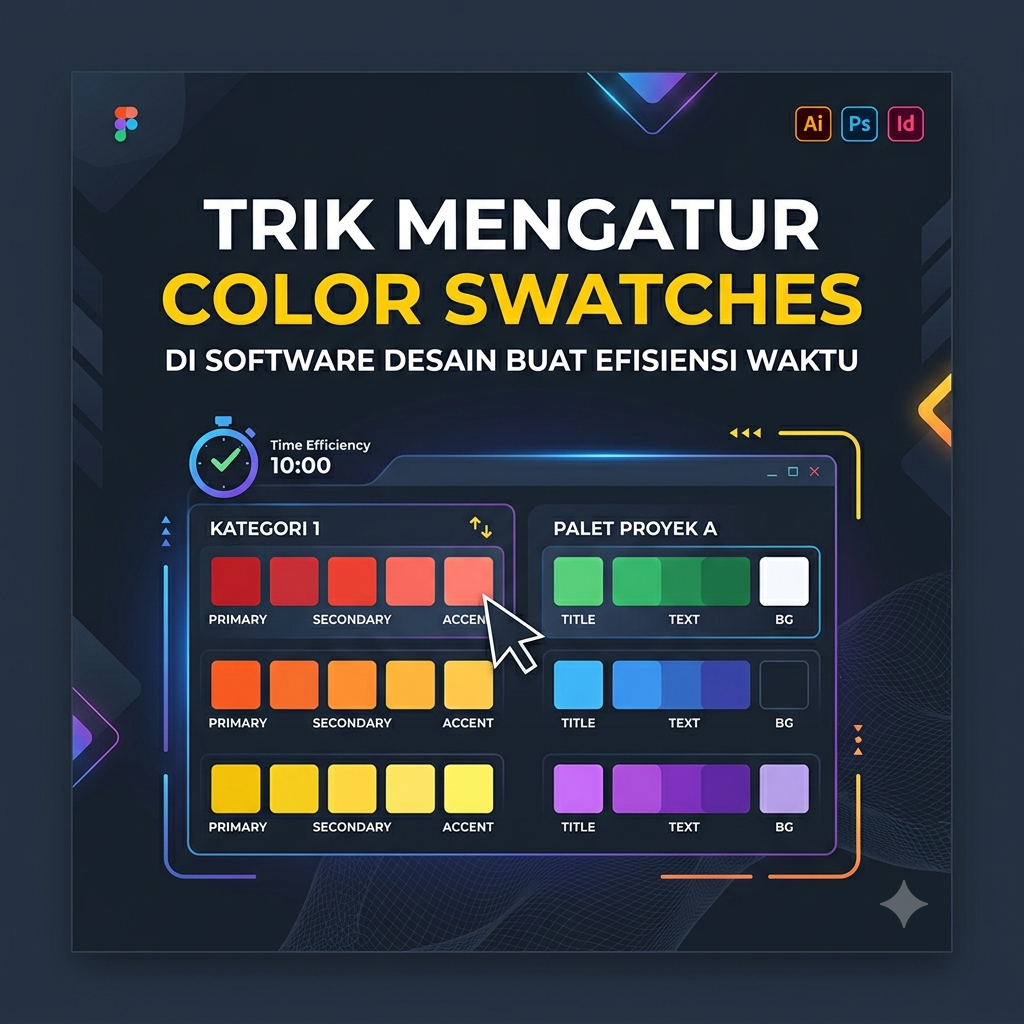
Gubuku – Pernah gak sih lo lagi asyik nge-desain, terus tiba-tiba lupa kode hex warna utama yang dipake minggu lalu? Ujung-ujungnya lo harus buka file lama, eyedropper warnanya satu-satu, terus di-copy paste lagi ke project baru. Lumayan kan, waktu lo terbuang cuma buat urusan warna doang?
Dalam dunia desain grafis, time is money, bestie! Kerja cepat tapi hasil tetap estetik adalah kunci biar lo gak overwork dan panik pas dapet deadline mepet.
Nah, salah satu rahasia pro designer bisa kerja cepat kilat adalah dengan mengatur Color Swatches secara rapi di software desain mereka. Biar workflow lo makin sat-set, yuk intip trik rahasia nata color swatches berikut ini!
1. Bikin “Brand Palette” Khusus (Stop Pakai Warna Default!)
Setiap kali buka Adobe Illustrator, Photoshop, atau Figma, software bakal ngasih swatches bawaan yang isinya warna-warna standar. Sejujurnya, warna default itu jarang banget dipake buat proyek profesional.
-
Triknya: Hapus swatches bawaan yang gak penting, lalu import atau simpan warna khusus buat proyek yang lagi lo kerjain.
-
Kenapa penting? Biar artboard lo bersih dan lo gak pusing nyari warna di antara puluhan kotak warna yang gak relevan.
2. Kelompokkan Warna Pakai Color Folders / Groups
Jangan biarin warna-warna lo berantakan kayak isi tas pas mati lampu! Manfaatin fitur Color Group (folder warna).
Coba bagi warna proyek lo ke dalam kategori ini:
-
Primary Colors: Warna utama brand (1-2 warna).
-
Secondary Colors: Warna pendukung.
-
Neutral Colors: Warna background, teks, atau elemen dasar (hitam, putih, light gray).
-
Accent Colors: Warna kontras buat tombol call-to-action atau elemen penegas.
Pro Tip: Di Adobe Illustrator, lo tinggal pilih warna-warna yang lo mau di artboard, lalu klik ikon folder “New Color Group” di panel Swatches. Auto rapi seketika!
3. Manfaatkan Global Colors (Fitur “Magic” Biar Gak Revisi Manual)
Ini dia fitur yang sering dilewatin pemula padahal life-changing banget: Global Colors.
Kalau lo centang opsi Global Color saat bikin swatch baru, warna tersebut bakal terhubung ke semua elemen di artboard yang makai warna itu.
-
Skenarionya: Klien tiba-tiba bilang, “Mas/Mbak, warna birunya diganti agak sedikit mudaan ya.”
-
Tanpa Global Color: Lo harus klik elemen satu per satu buat ganti warna. (Capek banget!)
-
Pakai Global Color: Lo cuma perlu edit warna di panel Swatches, dan BUM! Semua elemen di seluruh artboard yang pakai warna itu bakal berubah otomatis dalam hitungan detik.
4. Manfaatkan Cloud Library (Figma Style / Adobe CC Libraries)
Zaman sekarang lo pasti sering pindah-pindah device atau kerja kolaborasi bareng tim, kan? Makanya, simpan color swatches lo di cloud.
-
Di Figma: Simpan warna sebagai Color Styles. Jadi kapan pun lo bikin frame baru, tinggal klik ikon empat titik dan pilih warna yang udah lo save.
-
Di Adobe: Pake fitur CC Libraries. Warna yang lo simpan di Illustrator bisa langsung dipanggil pas lo lagi buka Photoshop atau Premiere Pro tanpa perlu export-import manual.
5. Beri Nama Swatch yang Jelas (Bukan Cuma “New Swatch 1”)
Pemberian nama itu krusial, apalagi kalau desain lo bakal dikirim ke tim desainer lain atau developer.
-
Gak Efektif: Color 1, Color 2, Kuning Bagus.
-
Efektif & Profesional: Primary-Blue, BG-Dark, Text-Main, CTA-Orange.
Dengan penamaan yang sistematis, lo gak perlu mikir dua kali saat memilih warna, dan kolaborasi tim jadi jauh lebih mulus tanpa salah paham!


Leave a Reply