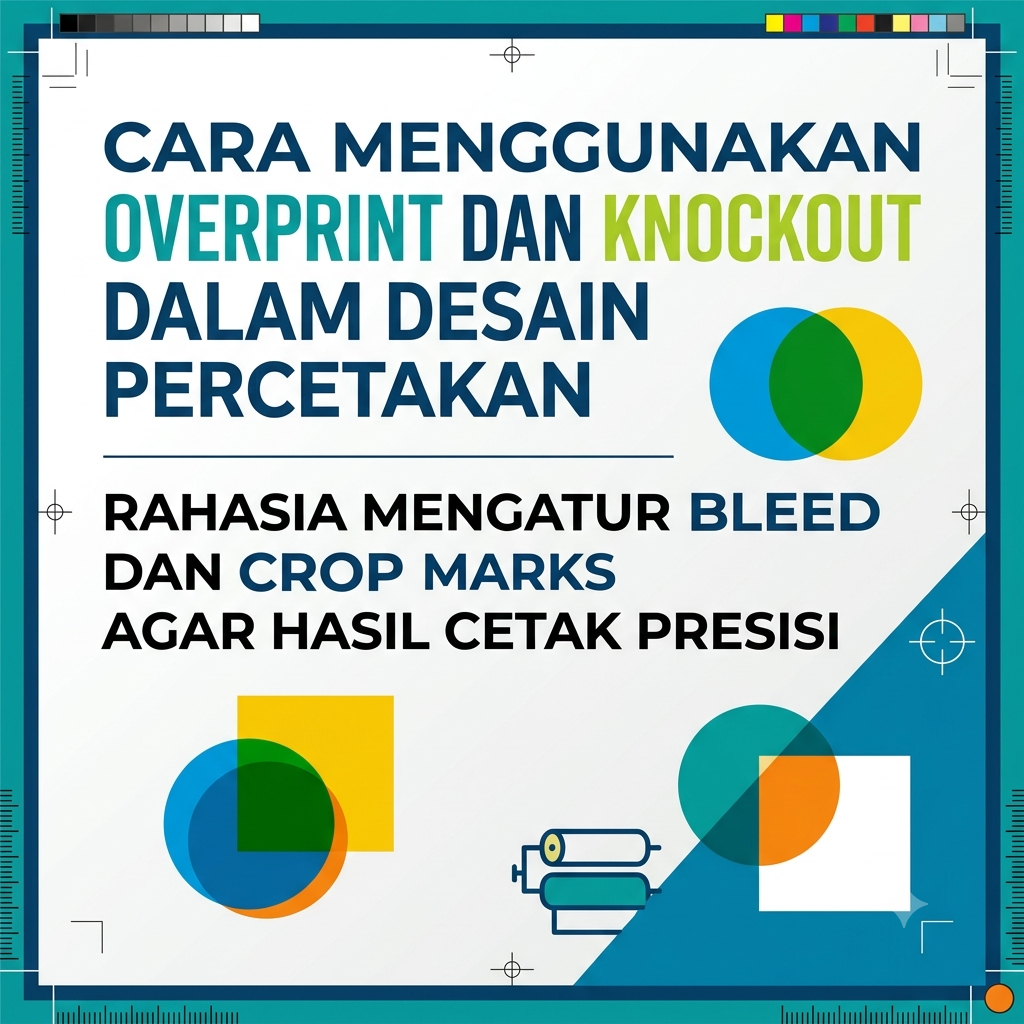
Gubuku – Pernah nggak sih, kamu udah bikin desain poster atau merch yang menurut kamu udah aesthetic parah di layar laptop, tapi pas keluar dari mesin cetak hasilnya malah zonk? Garisnya geser, ada warna putih aneh di pinggirannya, atau malah teksnya kepotong. Jujur, rasanya pengen nangis di pojokan, kan?
Tenang, kamu nggak sendirian. Masalah ini sering banget terjadi karena kita lupa (atau belum tahu) aturan main dunia percetakan. Layar monitor sama mesin cetak itu beda server, guys!
Biar project desain kamu selanjutnya aman terkendali dan hasilnya presisi mirip aset digital, yuk bongkar rahasia setup file cetak bareng-bareng. Check it out!
Dua Istilah Sakti: Overprint vs Knockout
Di aplikasi desain kayak Adobe Illustrator atau CorelDRAW, ada dua fitur tersembunyi yang krusial banget buat ngatur gimana warna saling menimpa saat dicetak: Overprint dan Knockout.
1. Knockout (Bikin “Lubang” Biar Warna Asli Muncul)
Secara default, aplikasi desain biasanya pakai sistem Knockout.
-
Cara kerjanya: Kalau kamu punya teks warna kuning di atas background biru, warna biru di bawah teks kuning itu bakal “dilubangi” alias nggak dicetak. Jadi warna kuningnya langsung dicetak di atas kertas putih.
-
Masalahnya: Kalau mesin cetaknya geser sedikit aja (disebut misregistration), bakal muncul garis putih tipis di sekitar teks kuning itu. Kelihatan nggak rapi banget!
2. Overprint (Tumpuk Aja Biar Aman)
Nah, kebalikannya dari knockout, Overprint membiarkan warna di atas menimpa warna di bawahnya tanpa bikin lubang.
-
Kapan harus dipakai? Paling wajib hukumnya buat teks warna hitam ukuran kecil. Kalau teks hitam kamu di-overprint, di bawah teks itu tetep ada warna background. Jadi kalau mesin cetak geser dikit, nggak bakal kelihatan cacatnya.
-
Cara pakainya: Di Adobe Illustrator, kamu tinggal buka panel Attributes (Window > Attributes), lalu centang Fill Overprint atau Stroke Overprint pada objek yang kamu mau.
Jurus Anti-Kepotong: Atur Bleed dan Crop Marks
Pernah lihat potongan brosur yang pinggirannya ada warna putih kertas padahal harusnya full color? Atau malah teksnya kepotong kepangkas pisau? Itu tandanya kamu lupa pasang Bleed dan Crop Marks.
Apa itu Bleed?
Bleed itu adalah area ekstra di luar ukuran bersih desain kamu. Anggap aja ini “zona aman” buat antisipasi kalau pisau potong di percetakan sedikit meleset.
Rules of Thumb: Ukuran bleed standar internasional itu biasanya 3 mm di setiap sisi luar desain.
Jadi, kalau kamu mau bikin desain ukuran A6 ($105 \times 148$ mm), kamu harus tarik background desain kamu sampai ukuran $111 \times 154$ mm.
Apa itu Crop Marks (Garis Potong)?
Kalau bleed adalah warna yang dilebihkan, Crop Marks adalah garis penanda di pojok-pojok desain yang ngasih tahu abang percetakannya: “Woi, potongnya di sebelah sini ya!”
Cara Setup di Adobe Illustrator (Gampang Banget!):
-
Pas bikin dokumen baru (
Ctrl+N/Cmd+N), cari kolom Bleed dan isi semua sisi (Top, Bottom, Left, Right) dengan angka 3 mm. -
Desain kayak biasa, tapi inget: tarik warna background kamu sampai mentok ke garis merah (garis bleed).
-
Di menu pop-up PDF, klik bagian Marks and Bleeds.
-
Centang Trim Marks (ini nama lain crop marks) dan centang Use Document Bleed Settings.
-
Klik Save PDF. Selesai!
Ringkasan Cepat: Checklist Sebelum Kirim File ke Percetakan
Biar nggak bolak-balik direvisi sama orang percetakan, pastiin kamu centang semua ini:
| Yang Harus Dicek | Status | Fungsi |
| Warna CMYK | [ ] | Biar warna cetak nggak redup dibanding layar (jangan pakai RGB). |
| Teks Hitam Kecil | [ ] | Udah di-set ke Overprint biar nggak bayang. |
| Bleed 3mm | [ ] | Warna background udah dilebihin keluar garis potong. |
| Crop Marks | [ ] | Udah muncul di file PDF final sebagai panduan potong. |
| Create Outlines | [ ] | Font udah di-convert jadi objek biar nggak missing font. |
Kesimpulan
Bikin desain yang keren itu baru setengah jalan, guys. Setengah jalannya lagi adalah mastiin desain itu bisa dieksekusi dengan sempurna di dunia nyata. Dengan nguasain Overprint, Knockout, Bleed, dan Crop Marks, kamu udah naik level dari desainer amatir jadi desainer profesional yang disayang sama orang percetakan.
Yuk, langsung praktikin di project kamu selanjutnya! No more drama salah cetak!


Leave a Reply