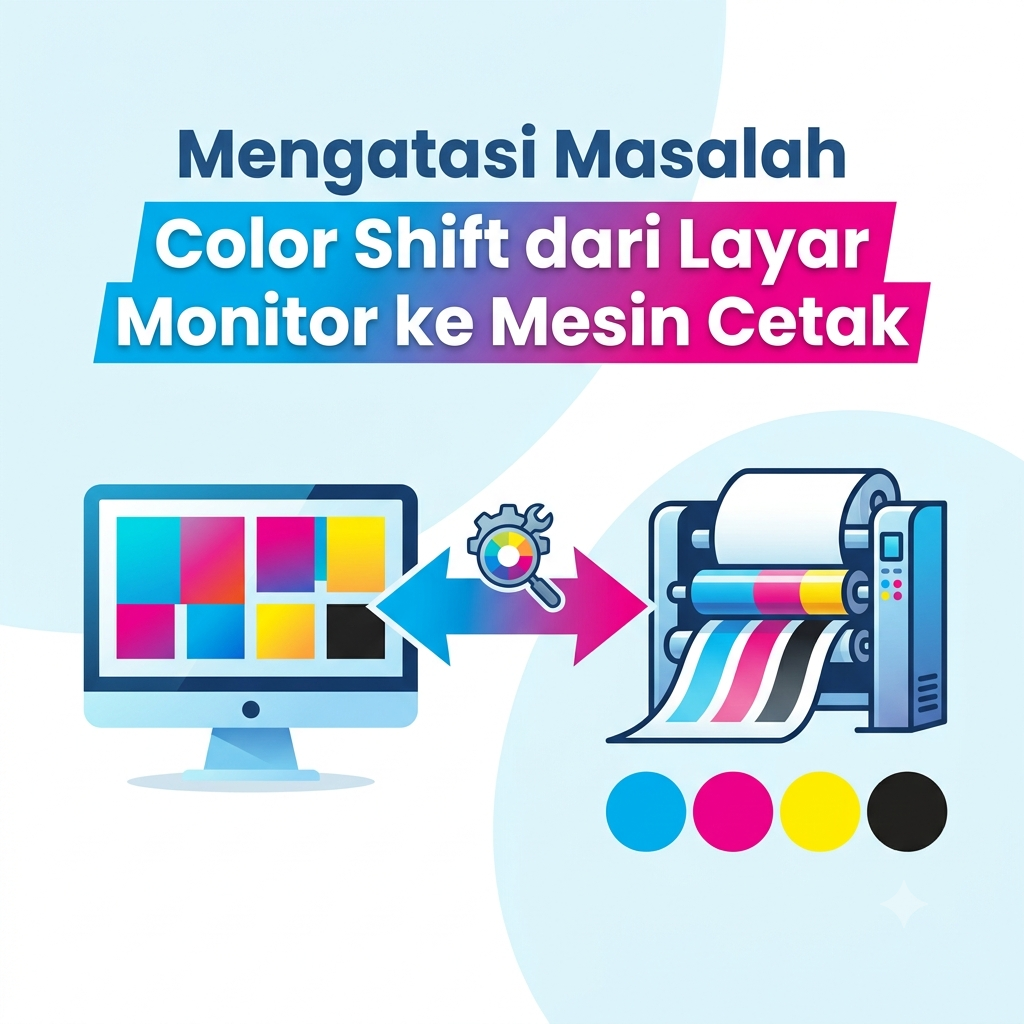
Gubuku- Capek Desain Udah Keren Tapi Pas Dicetak Warnanya Buram? Ini Cara Atasi Color Shift!
Pernah enggak sih, kamu udah begadang semalaman demi ngedit poster, feeds Instagram, atau ilustrasi buat merch jualanmu? Di layar laptop atau monitor, beuh… warnanya cakep banget! Menyala, estetik, dan kelihatan perfect.
Tapi begitu file-nya dikirim ke percetakan dan hasilnya keluar… jeng jeng! Warnanya malah berubah drastis. Yang tadinya hijau neon neon estetik, pas dicetak malah jadi hijau lumut layu. Merah stroberi cerah berubah jadi merah bata redup.
Fenomena bikin elus dada ini namanya Color Shift alias pergeseran warna. Kenapa bisa terjadi dan gimana cara mengatasinya biar kamu enggak rugi bandar gara-gara salah cetak? Yuk, kita bahas pakai bahasa yang gampang!
Kenapa Sih Warnanya Bisa Berubah? (Spill the Tea!)
Singkatnya, monitor kamu dan mesin cetak itu punya “bahasa” yang beda total waktu membaca warna. Keduanya hidup di dua semesta yang berbeda:
-
Semesta Monitor (RGB): Monitor HP, laptop, dan PC kamu itu pakai sistem RGB (Red, Green, Blue). Mereka menghasilkan warna pakai bantuan cahaya. Karena dasarnya cahaya, warnanya bisa terang banget, neon, dan super cerah.
-
Semesta Mesin Cetak (CMYK): Nah, kalau mesin cetak enggak punya cahaya. Mereka pakai tinta fisik dengan sistem CMYK (Cyan, Magenta, Yellow, Black). Karena medianya kertas dan tinta kertas, mereka enggak akan pernah bisa meniru terangnya cahaya monitor.
Jadi, kalau kamu maksa cetak warna yang terlalu terang di layar, mesin cetak bakal kebingungan dan otomatis “menurunkan” ke warna terdekat yang bisa dihasilkan oleh tinta. Hasilnya? Warna desainmu jadi buram dan drop.
Cara Jitu Atasi Color Shift (Biar Gak Zonk Lagi!)
Enggak perlu panik sampai pengen hapus aplikasi editing-mu. Ini beberapa langkah hacks yang bisa kamu lakuin dari sekarang:
1. Ubah Color Mode ke CMYK Sebelum Mulai Desain
Ini langkah paling krusial! Kalau tujuan akhir desainmu adalah untuk dicetak (bukan cuma buat di-posting di medsos), pastikan sejak awal bikin canvas di Photoshop, Illustrator, atau Canva, kamu sudah memilih Color Mode: CMYK, bukan RGB.
Dengan begitu, layar monitor bakal ngasih simulasi warna asli yang bisa dicetak sama tinta. Memang bakal kelihatan sedikit lebih redup di layar, tapi percaya deh, hasil cetaknya nanti bakal akurat dan mirip banget sama yang kamu lihat di monitor!
2. Pahami “Gamut Warning”
Di software design profesional kayak Adobe, ada fitur namanya Gamut Warning. Fitur ini bakal ngasih tahu kamu kalau warna yang kamu pilih itu “kelewatan batas” alias enggak bakal bisa diproduksi sama mesin cetak. Kalau muncul peringatan ini, buru-buru geser warnanya sedikit ke arah yang lebih aman.
3. Mintalah “Proof Print” ke Tempat Cetak
Jangan langsung cetak 100 lembar kalau belum yakin! Selalu minta proof print atau cetak sampel satu lembar dulu ke abang-abang percetakannya. Cek warnanya di bawah cahaya alami (sinar matahari), bukan di bawah lampu ruangan yang kuning. Kalau warnanya aman, baru deh gas cetak massal.
Golden Rule: RGB itu buat layar (Digital/Sosmed), CMYK itu buat cetak (Fisik/Kertas). Jangan tertukar lagi, ya!


Leave a Reply