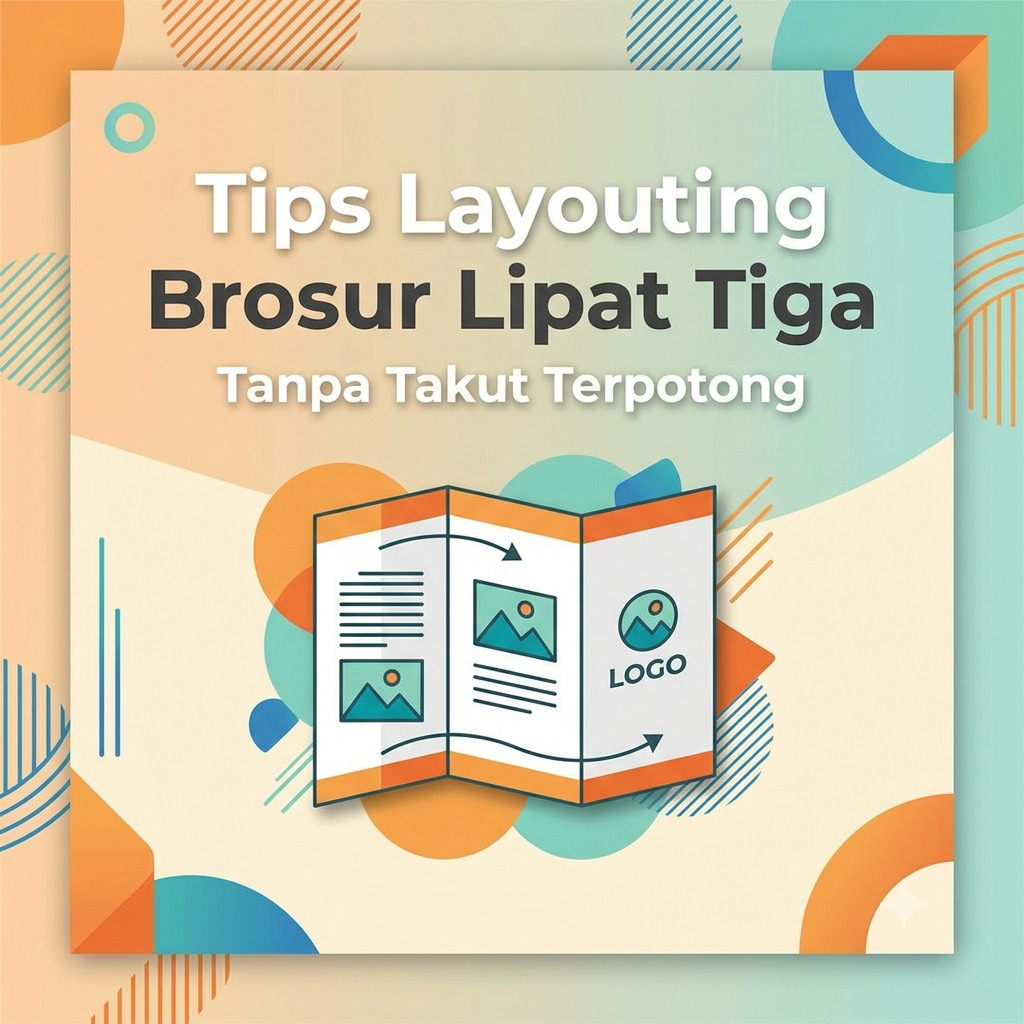
Gubuku- Desain Anti-Gagal: Tips Layouting Brosur Lipat Tiga Tanpa Takut Terpotong!
Pernah nggak sih, kamu udah begadang bikin desain brosur lipat tiga (trifold brochure) yang estetik parah, tapi pas dicetak hasilnya malah zonk? Teksnya kepotong di lipatan, atau gambarnya terlalu mepet ke pinggir. Asli, rasanya pengen nangis di pojokan!
Bikin brosur lipat tiga emang gampang-gampang susah. Karena media fisik itu beda sama layar HP, ada aturan mainnya biar desain kamu aman terkendali saat keluar dari mesin cetak.
Biar nggak boncos dan kerja dua kali, yuk kepoin tips layouting anti-gagal berikut ini!
1. Pahami “Anatomi” Ukuran Halaman (Jangan Asal Bagi Tiga!)
Ini kesalahan paling umum, nih. Logikanya, kalau kertas A4 dibagi tiga, ukurannya bakal sama rata, kan? Plot twist: nggak begitu mainnya!
Kalau kamu bagi tiga sama rata, pas brosurnya dilipat, bagian cover dalam bakal mentok dan bikin brosurnya menggelembung jelek.
-
Triknya: Panel yang bakal dilipat ke dalam harus dibuat sedikit lebih pendek (selisih sekitar 2-3 mm) dibanding dua panel lainnya.
-
Kalau pakai Canva atau Adobe Illustrator, pastiin kamu udah ngeset guide lines (garis bantu) yang bener dari awal.
2. Akrabin Diri sama yang Namanya Bleed dan Margin
Dua istilah ini hukumnya wajib fardhu dipahami sebelum kamu mulai narik-narik aesthetic element di canvas.
-
Bleed (Area Potong): Ini adalah area ekstra di luar ukuran asli brosur (biasanya 2-3 mm). Warnai background desain kamu sampai mentok ke area bleed ini. Jadi, pas pisau percetakan geser sedikit, nggak bakal ada garis putih kosong di pinggiran brosurmu.
-
Margin (Safe Zone): Ini batas aman buat teks dan logo. Kasih jarak minimal 5 mm dari garis lipatan dan tepi kertas. Taruh info-info penting (seperti akun IG, nomor WA, atau Call to Action) di dalam zona aman ini biar nggak rawan kepotong atau kelipet.
3. Z-Layout vs U-Layout: Tentukan Alur Baca
Gen Z itu attention span-nya pendek banget. Kalau dalam 3 detik pertama brosur kamu kelihatan pusing, langsung masuk tempat sampah. Makanya, visual alur bacanya harus jelas.
-
Z-Layout: Mata pembaca bakal gerak dari kiri ke kanan, lalu diagonal ke kiri bawah, dan kanan lagi (membentuk huruf Z). Cocok buat halaman penuh teks.
-
U-Layout: Pembaca melihat gambar utama dulu di tengah, baru membaca info di sekitarnya.
Keep it simple. Jangan maruk masukin semua teks. Pake bullet points dan bold pada kata kunci biar infonya gampang dicerna sambil lalu.
4. Jangan Pelit sama White Space
Desain yang estetik itu desain yang “bisa bernapas”. Jangan penuhi setiap sudut brosur dengan gambar atau teks yang padat banget. Kasih white space atau area kosong. White space justru bikin mata pembaca fokus ke informasi yang paling penting dan ngasih kesan brosur yang modern serta profesional.
5. Selalu Cetak Dummy (Brosur Uji Coba) Dulu!
Sebelum kamu kirim file final format PDF (pake mode warna CMYK ya, jangan RGB!), ada satu ritual yang nggak boleh dilewatkan: Cetak Dummy.
Cetak aja pakai printer rumahan atau kantor dengan kertas biasa hitam-putih. Terus, lipat manual sesuai garisnya. Dari situ kamu bisa cek langsung:
-
Apakah teksnya kekecilan?
-
Apakah ada logo yang posisinya terlalu dekat dengan lipatan?
-
Apakah alur halalamannya udah urut saat dibuka?
Garis Besarnya: Kunci utama layouting brosur lipat tiga itu ada di persiapan template yang presisi di awal kerjaan. Jangan malas bikin garis bantu margin dan bleed kalau nggak mau desain kamu berakhir tragis!


Leave a Reply