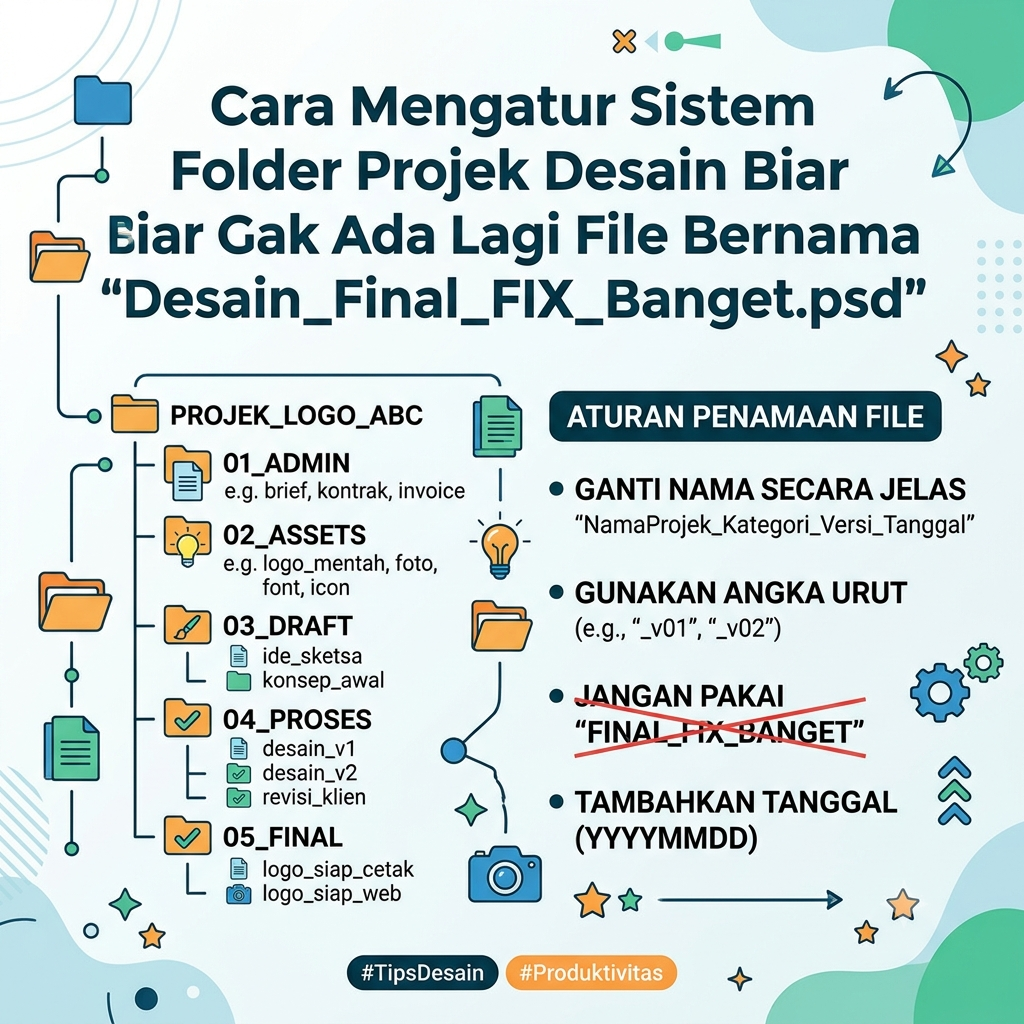
Gubuku – Jujur-jujuran deh, ada berapa banyak file di laptop lo yang namanya begini:
-
Poster_Final.psd -
Poster_Final_Fix.psd -
Poster_Final_Fix_Bismillah.psd -
Poster_Final_FIX_BANGET_YA_ALLAH_REVISI_TERAKHIR.psd
Pasti pernah, kan? Relatable banget! Sebagai anak kreatif, kebiasaan ngasih nama file asal-asalan itu ibarat bom waktu. Begitu klien tiba-tiba minta file mentahan bulan lalu, lo langsung panik 7 hari 7 malam cuma buat nyari file mana yang beneran dipakai.
Biar hidup lo lebih tenang, mental terjaga, dan kelihatan super profesional di depan klien, yuk terapin sistem manajemen folder projek desain berikut ini. Gak ribet, kok!
1. Gunakan Master Folder Utama
Langkah pertama: stop nge-save file di Desktop atau Downloads! Tampilan Desktop yang berantakan cuma bikin otak lo tambah burnout.
Buat satu folder induk di drive lo (misal: SSD/Cloud) dengan nama PROJEK DESAIN atau CLIENT WORK. Di dalam folder induk itu, buat sub-folder untuk setiap klien atau brand.
Format Nama Folder Klien:
[Tahun]_[Nama Klien atau Brand]Contoh:
2026_KopiKenangan
2. Terapkan Formula “4 Sub-Folder Sakti”
Setiap kali dapat projek baru dari klien, langsung buat 4 folder wajib ini di dalam projek tersebut. Ini adalah rumus golden standard yang dipakai para profesional:
-
01_BRIEF: Tempat nyimpen semua dokumen penawaran, brief dari klien, referensi visual, moodboard, dan instruksi projek. -
02_ASSETS: Tempat ngumpulin “bahan masak”, seperti logo transparan, font, foto mentah (RAW/PNG), ikon, dan gambar pendukung. -
03_WORKING: Folder khusus file mentahan dari software yang lo pake (PSD, AI, FIG, INDD, dll). -
04_EXPORT: Folder khusus hasil render akhir yang siap dikirim ke klien (JPG, PNG, PDF, MP4).
3. Pahami Rumus Penamaan File (Versioning System)
Ini dia kunci rahasia biar nama file lo gak kelihatan kayak curhatan galau. Buang kata “Final”, “Fix”, atau “Terakhir”, lalu ganti dengan sistem tanggal dan nomor versi (Version Control).
Formula Penamaan File:
[NamaProjek]_[Tipe/Ukuran]_[Versi]_[Tanggal]
Contoh Penerapan:
-
BannerPromo_FeedIG_v01_20260722.psd(Draft pertama) -
BannerPromo_FeedIG_v02_20260723.psd(Setelah revisi pertama) -
BannerPromo_FeedIG_APPROVED.png(File akhir yang sudah disetujui klien)
Dengan cara ini, kalau ada revisi berulang kali, lo tinggal nambahin angka versi (v01, v02, v03). File bakal otomatis terurut rapi sesuai tanggal update-nya!
4. Bikin Folder “OLD” / “ARCHIVE” Buat File Sampah
Kadang, klien bilang “Eh mas, ternyata kita mending balik ke konsep desain yang pertama aja deh.” Nah lo, kalau file pertama udah lo hapus, bisa nangis darah!
Makanya, jangan langsung hapus draft lama. Buat folder bernama _OLD di dalam folder 03_WORKING. Setiap kali lo bikin versi baru, lempar file versi lama ke dalam folder _OLD. Folder ini bikin lembar kerja utama lo tetap bersih tanpa takut kehilangan jejak sejarah revisi.
5. Manfaatkan Cloud Storage & Auto-Sync
Laptop rusak atau harddisk eksternal ketinggalan pas mau presentasi itu nightmare banget. Biar aman dari mara bahaya, selalu back up folder projek lo ke cloud storage kayak Google Drive, Dropbox, atau OneDrive.
Banyak cloud storage zaman sekarang yang punya fitur auto-sync. Jadi setiap lo menekan Ctrl+S (Save) di Photoshop atau Illustrator, file lo otomatis terunggah ke cloud. Aman, tenang, dan bisa diakses dari HP kapan aja!
Checklist Ringkas Sistem Folder Ideal
Biar gampang di-screenshot, ini dia struktur ringkasnya:
📁 PROJEK DESAIN
   └── 📁 2026_KopiKenangan
        └── 📁 Campaign_Gajian
             ├── 📁 01_BRIEF
             ├── 📁 02_ASSETS
             ├── 📁 03_WORKING
             │    └── 📁 _OLD
             └── 📁 04_EXPORT


Leave a Reply