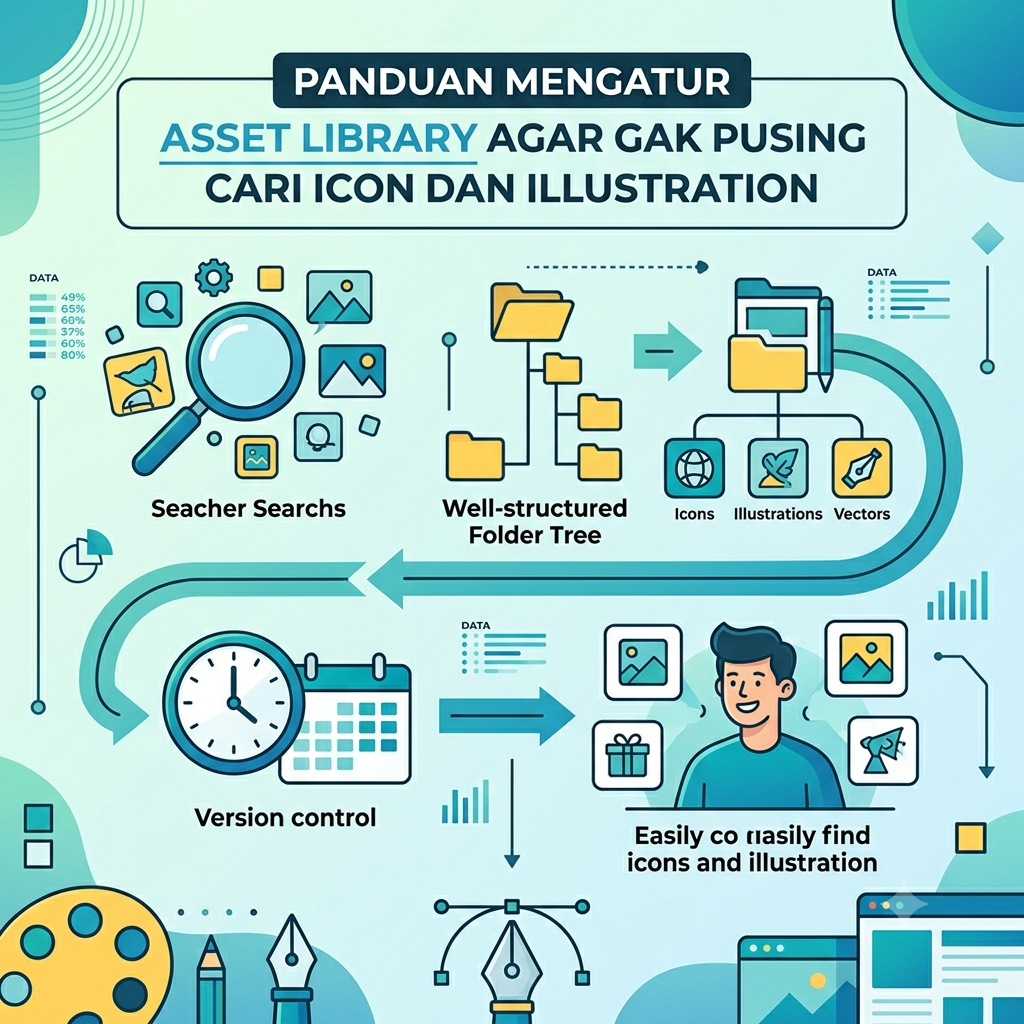
Gubuku – Pernah gak sih lo lagi in the zone banget nge-desain, flow ide lagi lancar-lancarnya, terus tiba-tiba drama terjadi: lo lupa nyimpen file icon atau ilustrasi yang pernah lo pakai minggu lalu?
Akhirnya? Lo ngabisin waktu sejam cuma buat scrolling folder Download yang isinya Untitled-1.png, NewFolder(2), sampai Asset_Final_Fix_Beneran_Final.svg. Mood langsung hancur, deadline makin mepet, dan kreativitas lo mendadak stuck.
Momen “harta karun visual yang hilang” ini adalah makanan sehari-hari desainer yang asset library-nya masih berantakan. Nah, biar lo gak burnout cuma gara-gara urusan sepele ini, yuk intip panduan mengatur Asset Library biar kerjaan lo makin rapi, cepat, dan gak bikin pusing!
1. Stop Taruh File di Folder “Downloads” atau “Desktop”!
Langkah pertama dan paling krusial: buat sistem penyimpanan terpusat. Jangan biasakan nge-biarin file icon atau illustration menumpuk di folder Downloads atau berceceran di Desktop!
-
Pakai Cloud Storage: Simpan semua asset lo di Google Drive, Dropbox, atau OneDrive biar bisa diakses dari mana aja.
-
Pisahkan Folder Utama: Bikin folder induk dengan nama yang jelas, misalnya
01_ASSET_LIBRARY. Di dalamnya, bagi jadi beberapa sub-folder utama:-
01_Icons -
02_Illustrations -
03_3D_Assets -
04_Textures_&_Patterns
-
2. Terapkan Naming Convention yang Manusiawi
Sumpah, stop namain file dengan kode rahasia atau asal ketik di keyboard (contoh: asdfghjk.png). Pas lo butuh cepat, lo gak bakal ingat kata kunci itu!
Gunakan rumus penamaan yang konsisten dan gampang dicari di kolom search:
[Kategori][Nama Asset][Style/Warna]
Contoh:
Icon_Search_Line.svg
Illustration_Shopping_Flat.png
3D_Rocket_Gradient.png
Dengan format ini, kalau lo butuh icon search, lo tinggal ketik “Icon Search” di pencarian dan boom! langsung ketemu dalam hitungan detik.
3. Manfaatkan Feature “Component Library” di Software Desain
Kalau lo pengguna Figma, Adobe XD, atau Illustrator, lo sebenarnya udah dikasih fitur canggih buat ngatur asset tanpa perlu keluar aplikasi!
-
Figma Assets & Local Components: Jadikan icon-icon yang sering dipakai (kayak panah, user, home, settings) sebagai Component. Masukkan ke dalam satu file/page khusus bernama
UI Kit / Icons. -
Color & Text Styles: Selain icon, simpan juga palet warna dan gaya font yang sering lo pakai biar gak perlu copy-paste hex code berulang kali.
4. Cobain “Asset Management App” (Life Saver Banget!)
Kalau koleksi icon dan ilustrasi lo udah berukuran ribuan file, mengandalkan folder bawaan Windows atau Mac bakal tetep kerasa ribet. Saatnya lo upgrade pakai aplikasi khusus manajemen asset:
| Aplikasi | Fitur Unggulan | Vibes / cocok untuk |
| Eagle.cool | Auto-tagging, filter berdasarkan warna, integrasi browser | Must-have buat desainer profesional (Sangat Rapi) |
| Lingo | Kolaborasi tim, tampilan visual estetik | Cocok buat kerja bareng brand team |
| IconJar | Khusus buat simpan dan organize ribuan file vector/icon | Khusus pengguna Mac yang butuh simpel |
Aplikasi kayak Eagle bahkan bisa ngebantu lo menyaring asset berdasarkan warna utama! Jadi kalau lo butuh ilustrasi warna biru, lo tinggal klik warna biru di filternya. Magic!
5. Rutin “Decluttering” (Minimal Seminggu Sekali)
Sama kayak kamar, asset library lo juga bakal berantakan lagi kalau gak pernah dibersihin.
Agendakan waktu 10–15 menit di akhir pekan (misal di hari Jumat sore sebelum weekend) buat bersih-bersih:
-
Pindahin file dari folder
DownloadskeAsset Library. -
Hapus asset yang jelek, pecah, atau gak akan pernah lo pakai lagi.
-
Tag file-file baru sesuai kategorinya.


Leave a Reply