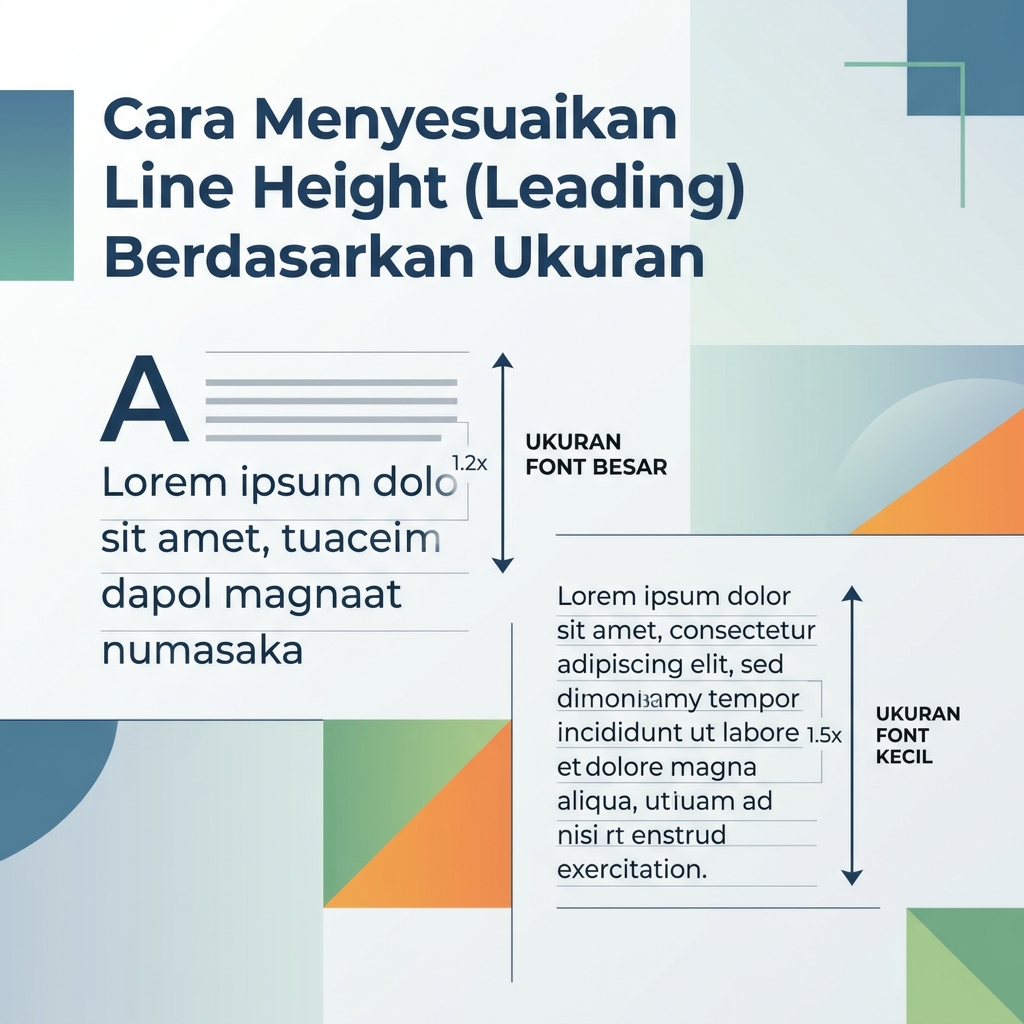
Gubuku – Pernah nggak sih kamu lagi scrolling di sosmed atau baca artikel, terus rasanya mata kamu capek banget padahal tulisannya nggak terlalu panjang? Atau pas kamu bikin poster di Canva/Figma, desain kamu kelihatan kayak “tumpukan baju kotor”—alias padat dan sesek banget?
Nah, kemungkinan besar masalahnya bukan di warna atau font-nya, tapi di Line Height alias Leading!
Buat para digital creator, UI/UX designer pemula, atau kamu yang hobi bikin konten aesthetic, ngertiin cara atur jarak antar baris teks itu kunci utama bikin desain kelihatan profesional. Yuk, kupas tuntas cara atur line height biar karya kamu makin pleasing to the eye!
Apa Sih Line Height (Leading) Itu?
Line height (dalam dunia tipografi tradisional sering disebut Leading, dibaca: ledding) adalah jarak vertikal antara satu baris teks dengan baris teks di atas atau di bawahnya.
Ibaratnya, kalau font size itu ukuran badannya, line height itu personal space-nya!
-
Kalau terlalu sempit: Teks kelihatan dempet-dempetan, bikin pusing (efek claustrophobic).
-
Kalau terlalu renggang: Teks berasa “lepas”, susah dibaca karena mata harus lompat terlalu jauh.
Rumus Emas: Rasio ‘Ajaib’ Menyesuaikan Line Height
Biar nggak asal tebak (feeling-based design), ada rasio dasar yang biasa dipakai sama desainer profesional:
💡 Aturan Emas: Line Height ideal biasanya ada di kisaran 120% sampai 150% dari Font Size kamu.
Tapi tunggu dulu! Rumus ini beda perlakuan tergantung kamu lagi bikin Judul (Heading) atau Teks Isi (Body Text). Simak panduannya di bawah ini:
1. Untuk Teks Isi (Body Text) → Pakai Rasio Lebih Besar (140% – 160%)
Teks yang panjang butuh “napas” lebih banyak. Kalau font size paragraf kamu 16px, maka line height yang pas adalah sekitar 22px – 26px (atau 1.4x – 1.6x dari ukuran font).
-
Kenapa? Biar pas mata kamu selesai baca baris pertama, mata bisa dengan gampang nemuin awal baris kedua tanpa ketuker.
2. Untuk Judul Utama (Heading) → Pakai Rasio Lebih Kecil (100% – 120%)
Judul itu ukurannya udah gede banget. Kalau kamu kasih line height 150%, jarak antar kata dalam judul bakal kelihatan bolong-bolong!
-
Kalau font size judul kamu 48px, line height-nya cukup di kisaran 48px – 56px (1.0x – 1.2x).
-
Tips Gen Z: Makin bold dan besar ukuran font judul kamu, makin rapat line height yang kamu butuhin!
Cheat Sheet Singkat buat Desain Kamu 🚀
Biar makin praktis pas lagi nge-desain di Figma, Adobe, atau Canva, pakai patokan cepat ini:
| Jenis Teks | Ukuran Font (Saran) | Rasio Line Height | Contoh (Font : Line Height) |
| Headline / Judul | 32px – 64px+ | 100% – 120% | Font 40px : Line Height 44px |
| Sub-heading | 20px – 28px | 120% – 130% | Font 24px : Line Height 30px |
| Body Text (Paragraf) | 14px – 18px | 140% – 160% | Font 16px : Line Height 24px |
| Caption / Teks Kecil | 10px – 12px | 150% – 170% | Font 12px : Line Height 18px |
3 Kesalahan Fatal Soal Line Height (Sering Terjadi!)
-
Pakai Line Height Default Software: Jangan langsung percaya sama settingan auto/default. Kadang bawaan aplikasi bikin teks isi terlalu rapat.
-
Nyamain Line Height Judul sama Paragraf: Big NO! Judul yang renggang bikin kelihatan aneh, sedangkan paragraf yang rapat bikin pembaca kabur.
-
Lupa Cek Mobile Display: Desain di laptop mungkin kelihatan pas, tapi pas dibuka di HP teksnya malah numpuk. Selalu double check di layar smartphone kamu!
penulis;bungasmksudj



Leave a Reply