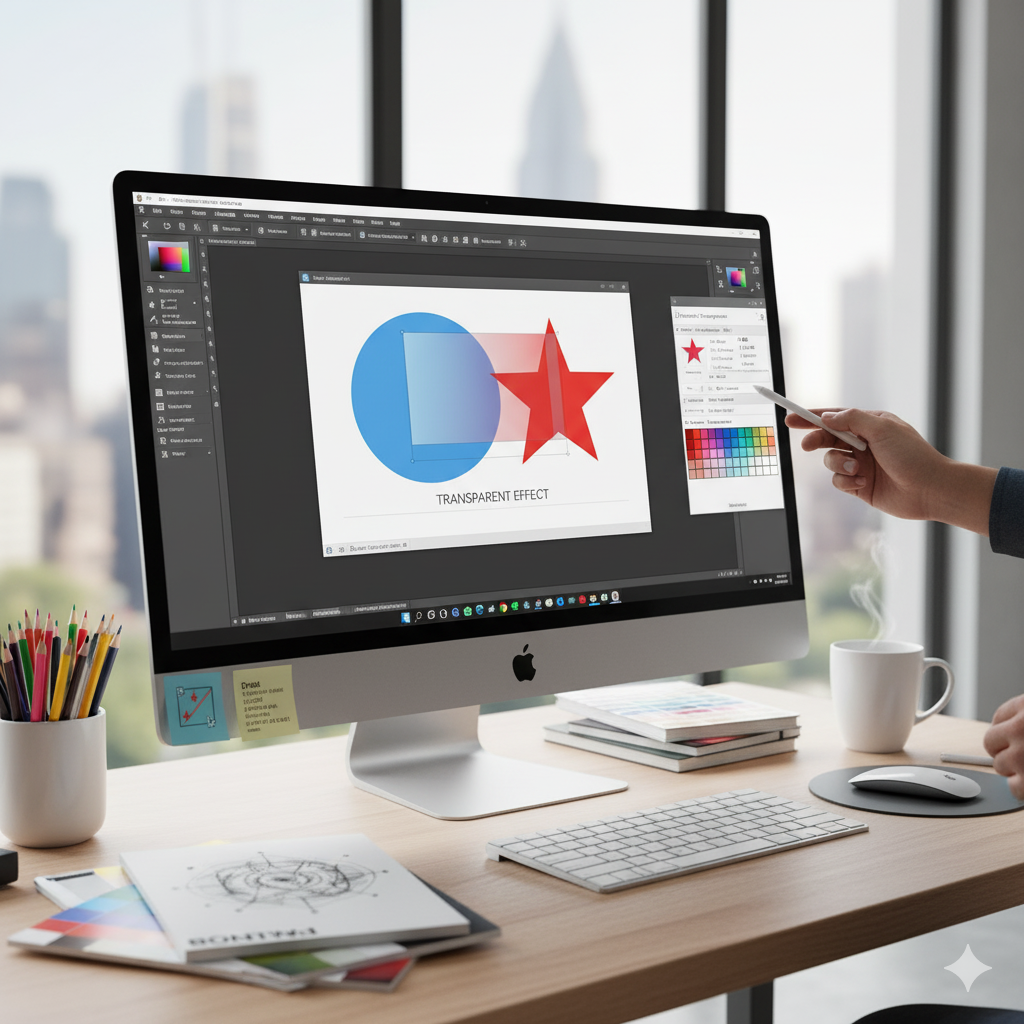
Gubuku – Efek transparansi bukan hanya memperindah tampilan desain, tapi juga membantu menciptakan focus hierarchy — yaitu cara agar mata audiens diarahkan pada bagian desain yang paling penting.
Menurut Canva Design School (2023), efek transparan memberi kesan elegan dan modern, serta membantu desain tampak lebih hidup dan harmonis. Misalnya:
-
Poster dengan latar belakang semi-transparan membuat teks lebih terbaca.
-
Desain produk terlihat lebih profesional dan “bersih”.
Dengan kata lain, transparansi adalah teknik sederhana untuk menghasilkan desain yang kuat secara visual tanpa terlalu banyak elemen tambahan.
Kata kunci: desain transparan, efek halus CorelDRAW, fokus visual.
Langkah-Langkah Menggunakan Transparency Tool di CorelDRAW
Agar kamu bisa langsung mempraktikkan, berikut langkah-langkah mudah untuk menggunakan Transparency Tool di CorelDRAW:
1. Pilih Objek yang Akan Diberi Transparansi
Langkah pertama adalah memilih objek, bisa berupa teks, gambar, bentuk (shape), atau vektor.
Klik objek tersebut dengan Pick Tool (ikon panah hitam di toolbar).
2. Aktifkan Transparency Tool
Cari ikon Transparency Tool di toolbar kiri (biasanya berbentuk kotak dengan gradasi putih ke hitam).
Klik ikon tersebut, maka kursor akan berubah menjadi penanda transparansi.
3. Atur Jenis Transparansi
Setelah aktif, kamu bisa memilih berbagai jenis efek transparansi di Property Bar, seperti:
-
Uniform Transparency → transparansi merata di seluruh objek.
-
Linear Transparency → gradasi transparan dari satu sisi ke sisi lain.
-
Radial Transparency → efek melingkar seperti cahaya atau spotlight.
-
Conical dan Square Transparency → memberikan efek arah atau bentuk tertentu.
4. Sesuaikan Nilai Transparansi
Kamu bisa mengatur tingkat transparansi dengan menggeser slider “Transparency” atau memasukkan angka persentase (0–100).
Semakin tinggi nilainya, semakin transparan objek tersebut.
5. Eksperimen dengan Mode Blend
CorelDRAW juga menyediakan opsi Blend Mode seperti Multiply, Screen, Overlay, dan Soft Light untuk mengatur cara transparansi berinteraksi dengan latar belakang.
Menurut situs Corel Discovery Center (2022), penggunaan blend mode bisa menciptakan efek artistik tanpa perlu menggunakan software editing lain seperti Photoshop.
Kata kunci: langkah menggunakan Transparency Tool, efek gradasi, blend mode CorelDRAW.
Jenis Transparansi yang Sering Digunakan
Untuk hasil maksimal, pahami juga beberapa jenis transparansi berikut:
🌀 1. Uniform Transparency
Efek ini membuat seluruh bagian objek menjadi transparan secara merata. Cocok untuk desain logo, ikon, atau teks ringan di atas gambar.
🌤 2. Linear Transparency
Memberikan efek gradasi transparan dari sisi tertentu, misalnya dari kiri ke kanan. Efek ini sering dipakai dalam banner promosi atau desain brosur agar teks mudah dibaca tanpa menutupi gambar latar.
☀️ 3. Radial Transparency
Efek ini menciptakan gradasi berbentuk lingkaran, cocok untuk membuat efek cahaya lembut di tengah desain.
🪞 4. Fountain Transparency
Memberikan efek paduan transparansi lebih kompleks dengan berbagai warna atau arah, cocok untuk desain yang ingin tampil artistik.
Menurut Graphic Design Stack Exchange, pemahaman terhadap jenis transparansi membantu desainer membuat visual yang lebih terarah dan sesuai dengan konteks pesan yang ingin disampaikan.
Kata kunci: jenis transparansi CorelDRAW, efek visual, desain menarik.
Tips Agar Efek Transparansi Terlihat Lebih Profesional
Efek transparan yang baik tidak hanya sekadar mengurangi opacity, tapi juga harus memperhatikan komposisi visual. Berikut beberapa tips penting:
-
Gunakan Warna Kontras:
Pastikan warna objek dan latar belakang memiliki kontras agar transparansi tetap terlihat jelas. -
Jangan Berlebihan:
Efek transparansi yang terlalu banyak bisa membuat desain tampak “kabur” dan tidak fokus. -
Gunakan Layer dengan Bijak:
Kombinasikan objek transparan pada layer terpisah agar lebih mudah diatur dan diedit. -
Gunakan Preview (F9):
Gunakan fitur Preview Full Screen untuk melihat hasil akhir tanpa gangguan garis bantu.
Menurut Envato Tuts+ (2023), keseimbangan antara transparansi dan warna solid adalah kunci agar desain tetap profesional dan tidak membingungkan.
Kata kunci: tips desain CorelDRAW, efek profesional, kombinasi warna transparan.
Contoh Penggunaan Transparency Tool dalam Desain Nyata
Agar lebih mudah dipahami, berikut beberapa contoh penerapan nyata:
-
Desain Poster: Gunakan linear transparency pada latar belakang agar teks utama terlihat jelas.
-
Desain Logo: Tambahkan radial transparency untuk menciptakan kesan refleksi cahaya.
-
Desain Produk: Gunakan uniform transparency untuk memberikan efek bayangan halus.
-
Desain Media Sosial: Efek transparan bisa digunakan untuk overlay gambar agar tampil lebih estetik dan modern.
Sumber dari Corel Discovery Center menyebutkan bahwa fitur transparansi ini juga sangat efisien karena dapat diterapkan tanpa memperbesar ukuran file desain secara signifikan.
Kata kunci: contoh penggunaan transparansi, desain modern, CorelDRAW praktis.
Kuasai Transparansi, Kuasai Visual Desainmu
Menggunakan Transparency Tool di CorelDRAW adalah salah satu cara paling mudah untuk meningkatkan kualitas desain secara signifikan. Dengan memahami cara kerja, jenis efek, serta teknik penggunaannya, kamu bisa menciptakan hasil desain yang lembut, seimbang, dan profesional.
Jadi, jangan ragu untuk bereksperimen! Mulailah dari efek sederhana seperti uniform transparency dan kembangkan dengan linear atau radial transparency sesuai kebutuhan desainmu.
Sebagaimana dijelaskan oleh Corel Official Blog (2024), “Desain yang kuat bukan tentang seberapa banyak efek yang digunakan, tapi seberapa tepat efek tersebut mendukung pesan visual.”



Leave a Reply