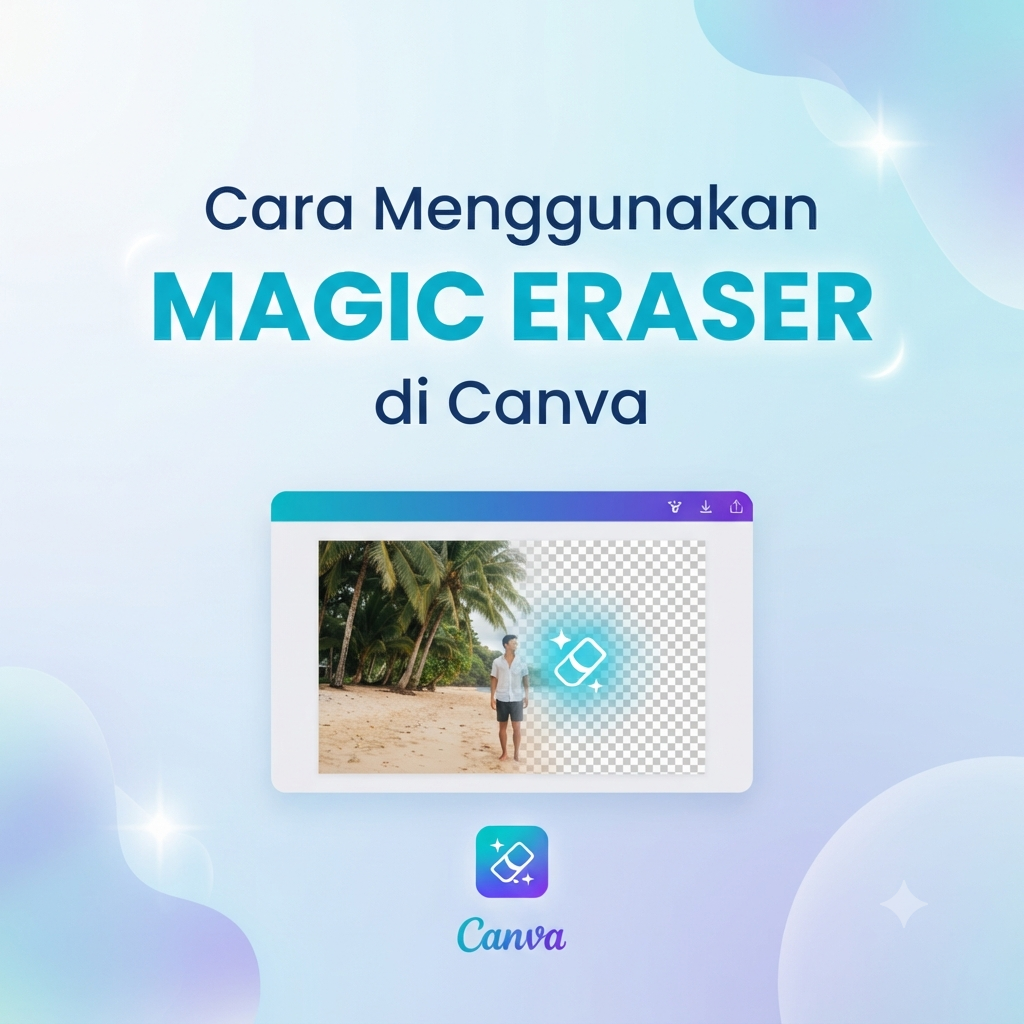
Gubuku- 5 Cara Gampang Pakai Magic Eraser di Canva Biar Estetik Instan!
Pernah nggak sih, lagi seru-serunya ngedit foto buat feed Instagram atau TikTok, eh tiba-tiba ada photobomber alias orang nyasar di latar belakang? Atau ada kabel listrik ngalangin pemandangan sunset yang harusnya estetik banget?
Dulu, ngilangin objek kayak gini butuh skill dewa pakai software editing yang ribet. Tapi sekarang, zamannya serba satset! Cukup pakai Magic Eraser di Canva, masalah foto langsung beres dalam hitungan detik.
Mau tahu cara pakainya biar kontenmu makin dilirik dan viewers melejit? Yuk, intip tips dan caranya di bawah ini!
Apa Sih Magic Eraser di Canva Itu?
Buat kamu yang belum tahu, Magic Eraser adalah fitur keren berbasis AI (Kecerdasan Buatan) yang ada di Canva. Tugasnya simpel tapi magis: menghapus objek atau bagian foto yang nggak kamu inginkan secara otomatis, lalu merapikan background-nya seolah-olah objek itu nggak pernah ada.
Fitur ini wajib banget kamu cobain kalau mau bikin konten visual yang bersih, profesional, tapi nggak mau ribet.
Tips Ide & Cara Menggunakan Magic Eraser di Canva (Langkah demi Langkah)
Nggak perlu pusing, ikuti 5 langkah gampang ini buat pakai Magic Eraser di HP atau laptopmu:
-
Buka Canva dan Masukin Foto Pilihanmu
Buka aplikasi Canva atau buka lewat web. Pilih ukuran desain yang kamu mau (misalnya: Instagram Post atau TikTok Story), terus upload foto yang mau kamu edit.
-
Pilih Menu “Edit Foto”
Klik foto yang sudah kamu masukkan di lembar kerja, lalu pilih opsi Edit Foto (Edit Photo) yang ada di bagian atas layar.
-
Temukan Fitur “Magic Eraser”
Di dalam menu Edit Foto, cari tab Alat AI (AI Tools) dan klik fitur Magic Eraser. Gampang banget dicarinya karena ada ikon bintang-bintangnya!
-
Sapukan Kuas ke Objek yang Mau Dihapus
Atur ukuran kuas (brush size) sesuai kebutuhanmu. Terus, swipe atau sapukan jari/mouse ke atas objek yang mau kamu hilangkan sampai semuanya tertutup warna ungu transparan.
-
Tunggu Keajaibannya Terjadi!
Lepas sentuhanmu, dan biarkan AI Canva bekerja. Objek bakal langsung hilang dan background-nya otomatis menyatu dengan mulus. Kalau kurang rapi, kamu bisa undo atau sapu ulang. Selesai deh!
Ide Kreatif Konten Pakai Magic Eraser Biar Viral
Biar skill ngeditmu nggak cuma buat konsumsi pribadi, kamu bisa manfaatkan trik ini buat bikin konten-konten yang relate sama Gen Z:
-
Bikin “Sebelum vs Sesudah” (Before-After Edit): Bikin konten reels atau TikTok tunjukin foto awal yang rame banget (banyak orang/sampah), terus transform jadi foto estetik kosong ala Pinterest pakai Magic Eraser. Dijamin banyak yang penasaran cara editnya!
-
Hapus Mantan di Foto Liburan: Punya foto liburan bareng mantan tapi sayang sama pemandangannya? Crop atau hapus aja bagian mantannya biar foto liburanmu bisa dipajang lagi tanpa drama.
-
Fokus ke Produk Jualan (Mockup Olshop): Buat kamu yang punya small business, foto produkmu bakal keliatan jauh lebih profesional kalau background-nya dibersihkan dari distraksi pakai Magic Eraser ini.
Kenapa Fitur Ini Wajib Dicoba Gen Z?
-
Nggak Makan Waktu: Nggak perlu kursus desain grafis berjam-jam. Cuma 3 klik, foto langsung cling!
-
Gratis & Praktis: Bisa diakses langsung lewat HP pas lagi nongkrong.
-
Hasil Natural: Berbeda dari aplikasi hapus objek jadul yang hasilnya ngeblur aneh, Magic Eraser Canva bikin background penggantinya kelihatan natural banget.
penulis : pebriaan- SMKN 6 BUNGO


Leave a Reply