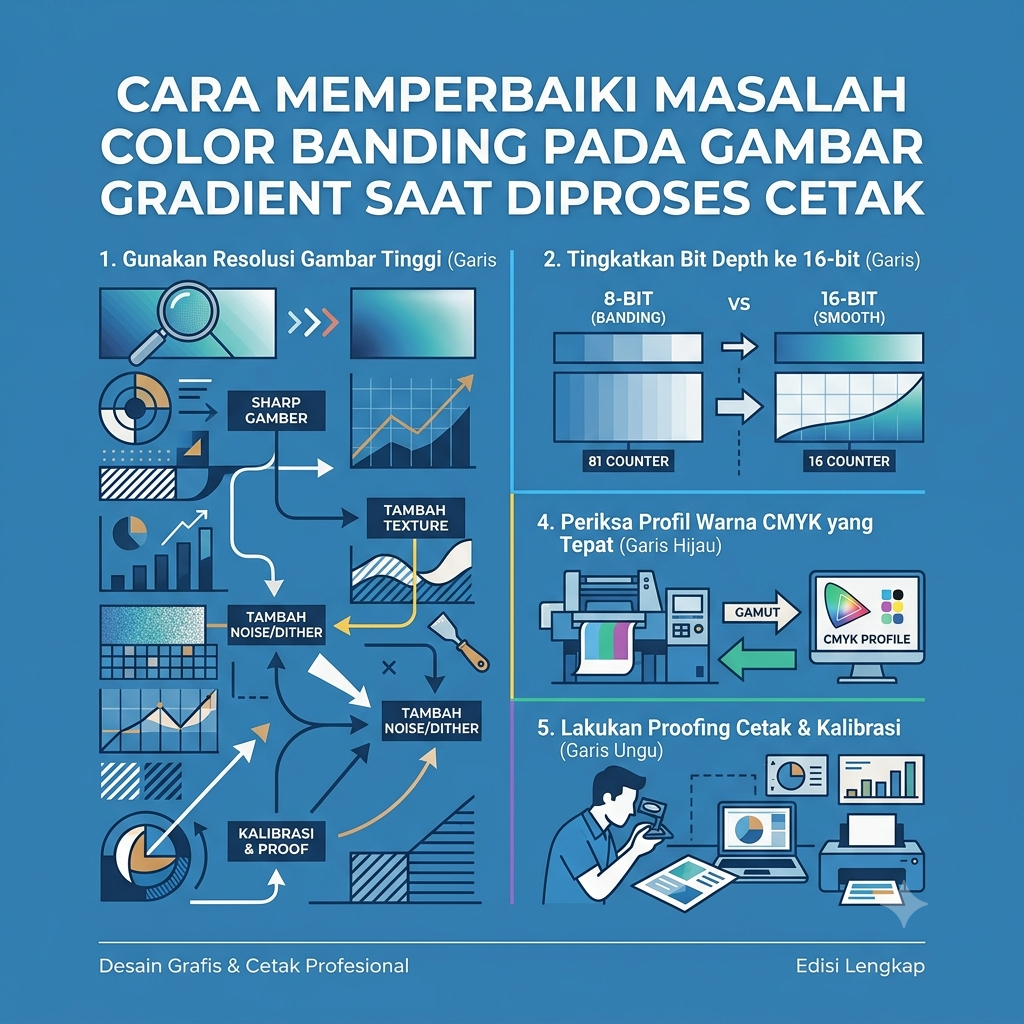
Gubuku –
Pernah gak sih lo lagi bikin desain dengan background gradient yang kelihatan mulus banget di layar monitor, tapi pas keluar dari mesin cetak/printer… boom! Malah muncul garis-garis patah yang bikin gradasinya kelihatan berundak-undak kayak tangga?
Nah, musibah visual ini namanya Color Banding.
Masalah ini sering banget bikin graphic designer pemula panik, baper, bahkan disalahin klien gara-gara dikira desainnya gak profesional. Padahal, color banding itu hal yang wajar terjadi karena adanya perbedaan cara layar HP/monitor dan mesin cetak dalam memproses warna.
Biar desain gradient lo tetap smooth dan estetik pas dicetak, yuk simak trik rahasia buat ngatasin color banding berikut ini!
Apa Itu Color Banding & Kenapa Bisa Kejadian?
Secara sederhana, color banding adalah kondisi di mana transisi warna gradasi yang seharusnya smooth malah terbagi jadi blok-blok warna terpisah.
Penyebab utamanya ada dua:
-
Keterbatasan Depth Warna: Layar lo mungkin bisa menampilkan jutaan warna (RGB), tapi mesin cetak punya keterbatasan rentang warna (CMYK) buat mencetak transisi warna yang terlalu tipis.
-
Ukuran Cetak yang Terlalu Besar: Saat gradasi diregangkan ke media cetak ukuran jumbo (kayak baliho atau spanduk), jarak antar-warna jadi makin jauh dan akhirnya kelihatan patah.
5 Trik Ampuh Mengatasi Color Banding Saat Cetak
1. Tambahkan “Noise” (Trik Paling Ampuh!)
Ini adalah lifehack nomor satu para desainer profesional. Menambahkan sedikit efek noise (bintik-bintik halus) bakal memecah garis tegas antar-warna gradasi, sehingga transisi warnanya kelihatan menyatu saat dicetak.
Cara di Photoshop:
-
Pilih layer gradasi lo.
-
Buka menu Filter > Noise > Add Noise.
-
Atur Amount secukupnya (biasanya sekitar 1% – 3% aja, jangan kebanyakan biar gak kelihatan kotor).
-
Pilih Gaussian dan centang Monochromatic.
2. Gunakan Mode 16-Bit Color (Bukan 8-Bit)
Saat pertama kali bikin dokumen baru di Photoshop, secara default warnanya diatur ke 8-bit/channel (sekitar 256 tingkatan warna per saluran). Biar gradasi lo makin halus, tingkatkan bit depth-nya!
-
Buka menu Image > Mode > Ubah ke 16-Bit/Channel.
-
Note: Mode 16-bit punya tingkatan warna sampai ribuan, jadi transisi gradasinya dijamin jauh lebih mulus.
3. Jauhi Transisi Warna yang Terlalu Mirip
Kalau lo bikin gradasi dari warna navy blue ke warna dark blue yang jarak perbedaannya cuma beda tipis banget, mesin cetak bakal kesulitan membedakannya.
-
Solusinya: Lebarkan jarak kontras antar-warna.
-
Gunakan kombinasi warna yang kontrasnya cukup jelas, atau tambahkan warna tengah (mid-tone) di antara dua warna utama biar transisinya gak maksa.
4. Ubah Mode Warna ke CMYK Sebelum Final Export
Jangan pernah kirim file dengan mode warna RGB ke percetakan! Tampilan warna RGB di layar memakai cahaya, sedangkan cetakan pakai tinta (CMYK). Kalau lo gak convert dulu, warna gradasi bisa berubah drastis atau malah memicu banding.
-
Ubah dokumen lo ke Image > Mode > CMYK Color.
-
Cek lagi warna gradasinya. Kalau kelihatan agak kusam, rapihin dan sesuaikan sedikit warnanya sebelum di-export.
5. Export ke Format PDF High Quality Print
Proses export juga sangat menentukan. Jangan pernah export desain cetak pakai format JPEG berukuran kecil atau terkompresi berlebihan.
-
Export file lo ke format PDF/X-1a:2001 atau PDF High Quality Print.
-
Format ini menjaga data transisi warna dan vektor desain lo tetap utuh tanpa terkompresi secara asal-asalan.
Ringkasan Checklist Sebelum File Dikirim ke Percetakan
Biar gak ada yang terlewat, centang poin-poin ini sebelum file lo dikirim ke percetakan:
| Trik Teknologis | Status |
| Sudah tambah efek Noise (1%-3%) | [ ] |
| Mode dokumen sudah CMYK | [ ] |
| Format file PDF/X-1a atau resolusi tinggi (300 DPI) | [ ] |
| Jarak kontras warna gradasi sudah pas | [ ] |
Penulis:Adellia smk sudj


Leave a Reply