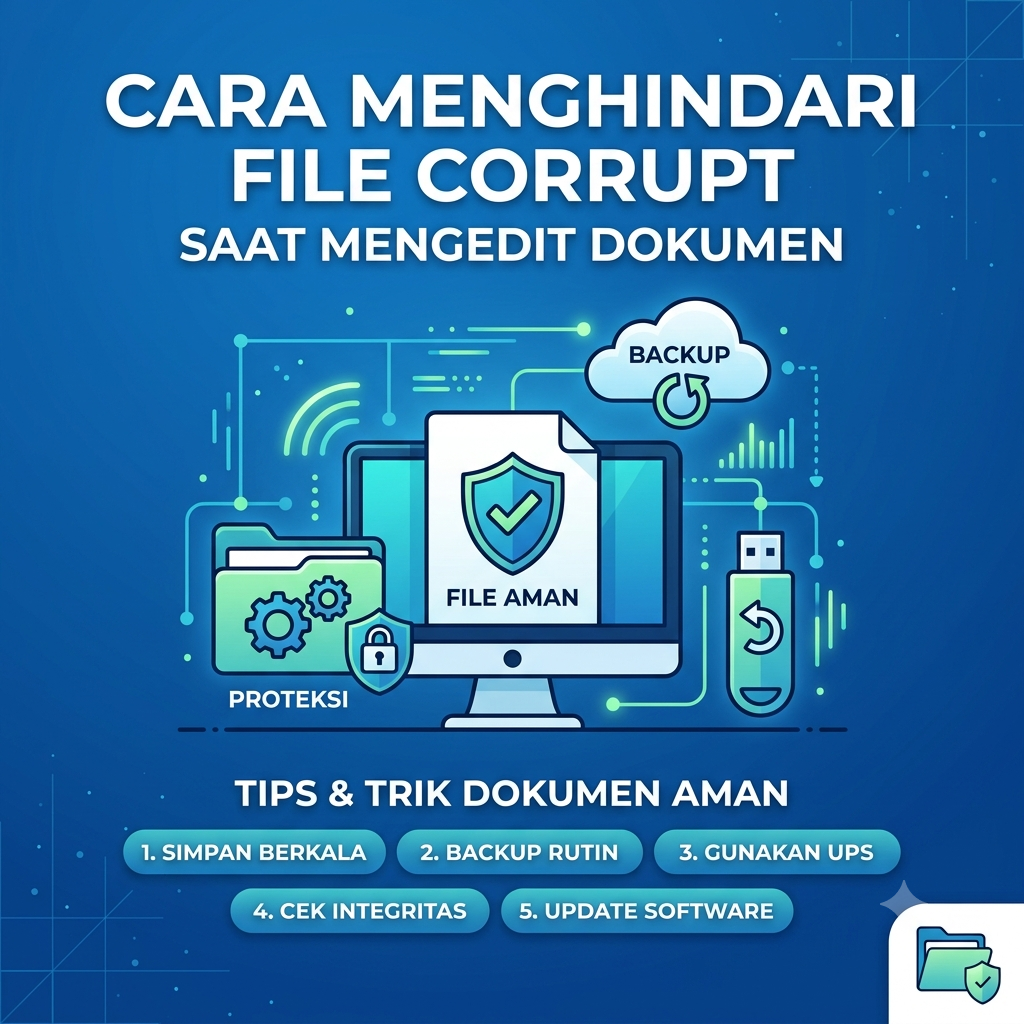
Gubuku – Lagi asyik-asyiknya ngejar deadline tugas kuliah atau laporan magang yang tinggal dikit lagi kelar, tiba-tiba aplikasi lo crash. Pas dicoba buka lagi, muncul pesan error misterius: “File is corrupted and cannot be opened.”
Seketika panik, lemes, berasa mau nangis di pojokan, kan?
Momen file corrupt emang horor banget dan sering bikin mood hancur seharian. Tapi tenang, bestie! Masalah ini sebenarnya bisa banget dicegah kalau lo paham triknya. Biar dokumen penting lo tetap aman dan gak mendadak hilang tanpa jejak, ini dia cara ampuh menghindari file corrupt saat mengedit dokumen!
1. Manfaatkan AutoSave & AutoRecover (Jangan Cuma Nyampah di RAM!)
Banyak orang yang hobi ngetik berlembar-lembar tapi lupa tekan tombol simpan. Begitu laptop mendadak mati atau freeze, nangis deh.
-
Aktifkan AutoSave: Kalau lo pakai Microsoft Office 365, Google Docs, atau Canva, pastikan fitur AutoSave selalu aktif. File lo bakal otomatis tersimpan ke cloud setiap ada perubahan.
-
Atur AutoRecover: Di MS Word/Excel offline, masuk ke File > Options > Save, lalu atur waktu Save AutoRecover information jadi tiap 1 atau 2 menit. Jadi kalau aplikasi mendadak close, lo cuma kehilangan hasil ketikan beberapa menit terakhir.
2. Selalu Punya Backup di Cloud (Jangan Cuma Aset di Flashdisk)
Flashdisk atau memori internal laptop itu rawan terkena masalah teknis. Kalau cuma ngandelin satu tempat penyimpanan, lo lagi mempertaruhkan nasib dokumen lo!
-
Gunakan media penyimpanan cloud seperti Google Drive, OneDrive, atau Dropbox.
-
Simpan file kerjaan lo di folder yang tersinkronisasi otomatis ke cloud. Jadi kalau laptop lo kena musibah atau terkena virus, file lo tetap aman dan bisa diakses dari HP atau laptop lain.
3. Hindari Cabut Flashdisk Sembarangan (Safety First!)
Hayo, siapa di sini yang suka main cabut flashdisk atau HDD eksternal langsung dari port USB tanpa di-Eject? Kebiasaan buruk ini adalah penyebab utama nomor satu file corrupt!
Saat lo lagi mengedit dokumen langsung dari flashdisk, komputer masih melakukan proses read/write di latar belakang. Kalau dicabut mendadak, struktur file bisa rusak permanen. Selalu klik kanan ikon USB di taskbar lalu pilih Safely Remove Hardware and Eject Media sebelum mencabutnya.
4. Perhatikan Penamaan File & Jangan Gunakan Karakter Aneh
Ternyata, cara lo memberi nama file juga berpengaruh pada kesehatan dokumen lo, lho!
-
Hindari Karakter Khusus: Jangan pakai karakter unik seperti
\ / : * ? " < > |dalam nama dokumen. Beberapa sistem operasi bakal bingung membacanya dan bisa memicu error pada struktur data. -
Variasi Versi: Dibanding nulis
Tugas_FIX_FINAL_BANGET_NGET.docx, lebih baik pakai penamaan terstruktur berdasarkan versi sepertiTugas_v1.docx,Tugas_v2.docx, dst.
5. Hindari Buka File yang Sama di Dua Aplikasi Berbeda
Kadang kita gak sadar membuka satu dokumen yang sama di Microsoft Word dan WPS Office secara bersamaan.
Setiap aplikasi punya cara masing-masing untuk membaca dan memproses data. Ketika lo menyimpan file tersebut secara bergantian di aplikasi berbeda dalam waktu bersamaan, sistem akan mengalami conflict error yang bisa berujung pada file yang tidak bisa dibuka (corrupt).
Checklist Pencegahan File Corrupt
Biar gampang diisi dan diingat, gunakan checklist singkat ini setiap kali lo mau mengerjakan dokumen penting:
| Langkah Pencegahan | Status | Efeknya |
| Simpan ke Cloud | mandatory! | Data aman walau device rusak |
| Eject Flashdisk | wajib | Mencegah kerusakan struktur data |
| Backup Versi (v1, v2) | recommended | Punya restore point kalau file utama error |
| Update Software | optional | Mengurangi risiko bug & crash aplikasi |
penulis:bungasmksudj


Leave a Reply