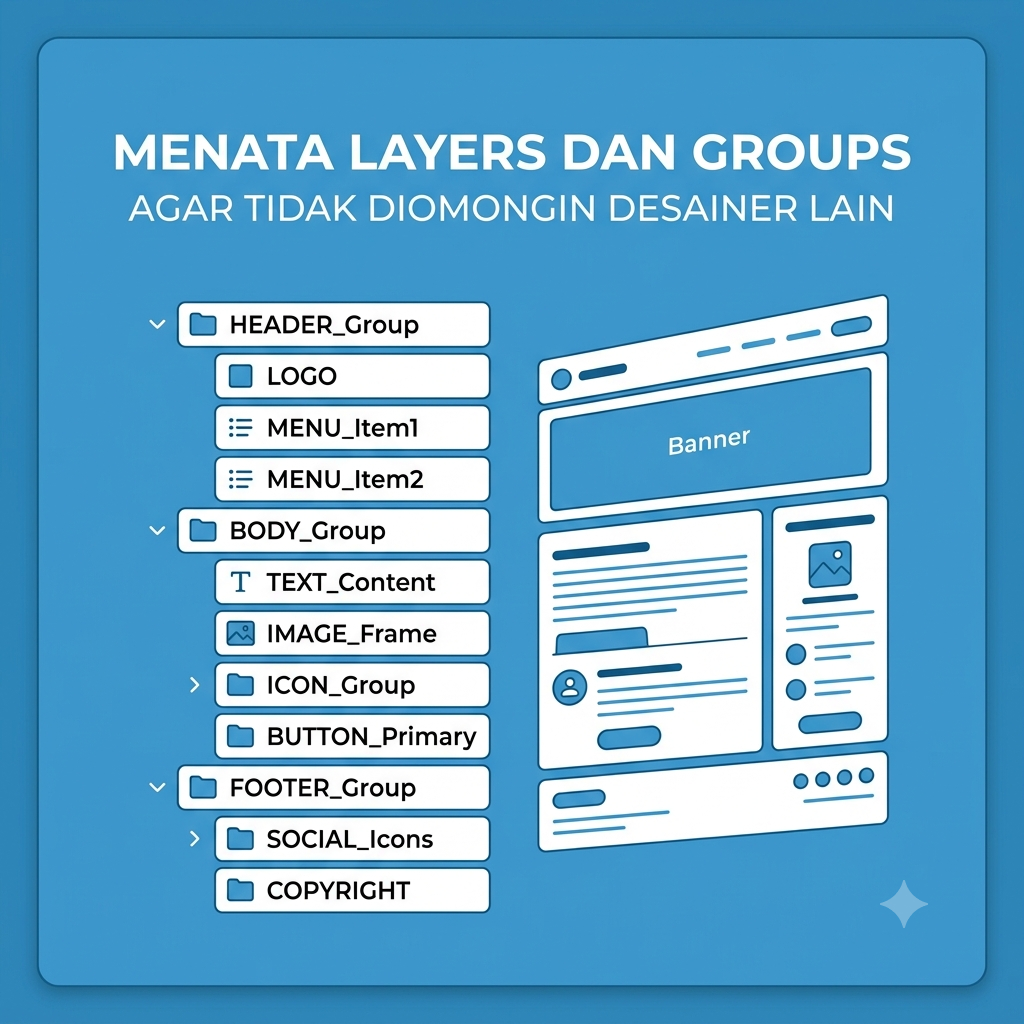
Gubuku – Pernah gak sih lo dapet operan file desain dari temen kantor atau klien, pas dibuka di Photoshop/Figma… BOOM! Isinya ratusan layer tanpa nama kayak “Layer 1 copy 48”, “Group 12”, dan “Rectangle 1009”?
Spontan batin lo pasti menjerit: “Ini yang bikin file siapa sih?! Cita-citanya mau ngajak perang apa gimana?”
Nah, sadar atau gak, kebiasaan ngacak-ngacak layer itu adalah dosa besar di dunia desain grafis. Kelihatan sepele, tapi file yang berantakan bakal bikin desainer lain (atau bahkan diri lo sendiri di masa depan) emosi jiwa pas mau ngelanjutin revisi.
Biar nama lo tetap harum dan gak jadi bahan gosip di grup Discord atau grup WA kantor, yuk simak tips menata layers dan groups yang rapi dan profesional di bawah ini!
1. Hindari Nama Default, Kasih Nama Layer yang Jelas!
Momen paling malas emang pas harus rename layer satu per satu. Tapi percaya deh, ini adalah bentuk empati tertinggi antar sesama desainer.
-
Jangan Biarkan: Layer 1, Layer 1 copy, Vector 4, Group 99.
-
Ganti Jadi: Header-Logo, CTA-Button, Hero-Image, BG-Pattern.
-
Gunakan Naming System: Biar makin rapi, lo bisa pakai format standar kayak
[Kategori]-[NamaElemen]. Contoh:Icon-InstagramatauText-Title.
2. Kelompokkan dengan Groups (Ctrl + G / Cmd + G Adalah Bestie Lo!)
Bayangin lo punya 50 elemen kecil buat bikin satu komponen tombol. Kalau gak di-group, artboard lo bakal kelihatan kayak pasar kaget—semua numpuk jadi satu!
Satu aturan emas yang wajib lo ingat: Setiap komponen yang berhubungan WAJIB masuk satu group.
-
Grupkan semua teks, shape, dan ikon tombol jadi satu group bernama
Btn-Submit. -
Grupkan foto profil, nama, dan bio jadi
Card-Profile. -
Manfaatkan juga fitur Auto Layout (kalau di Figma) biar elemen di dalamnya rapi secara otomatis!
3. Pakai Color Coding / Tagging (Color Label)
Biar mata gak lelah nyari layer di antara tumpukan file yang kompleks, manfaatkan fitur warna (Color Label) yang ada di Photoshop, Illustrator, atau Premiere.
-
Merah: Buat layer penting yang gak boleh diubah/dihapus.
-
Hijau: Buat layer yang udah selesai (final).
-
Kuning: Buat elemen yang butuh revisi/perhatian khusus.
-
Biru: Buat background atau elemen pendukung.
4. Hapus Layer “Sampah” yang Gak Terpakai
Pas lagi nyari ide, kita sering banget nyoba-nyoba elemen, crop sana-sini, atau bikin shape sembarangan. Masalahnya, pas desain udah kelar, layer-layer percobaan itu sering ketinggalan dan cuma disembunyiin (hide/invisible).
Sebelum lo export atau share file master (.psd / .ai / .fig):
-
Luangkan waktu 1 menit buat delete semua layer yang di-hide dan gak dipakai.
-
Jangan biasain hoarding layer sampah di file master! File jadi lebih ringan, loading jadi lebih cepet.
5. Lock Layer yang “Abadi”
Layer background, grid, atau artboard framework itu sifatnya statis (jarang banget digeser-geser). Biar gak sengaja ketarik atau ke-klik pas lagi asyik nge-desain, langsung Lock (kunci) layer tersebut!
Mengunci layer background bakal menyelamatkan desainer lain dari drama “eh kok background-nya kegeser sih?!”. Simple, tapi dampaknya luar biasa buat menjaga kedamaian tim.
Alasan Kenapa Lo Wajib Rapiin Layers dari Sekarang
Biar lo makin sadar betapa pentingnya hal ini, cermati bedanya desainer “pro” vs desainer “beban” berikut:
| Kategori | Desainer Beban ❌ | Desainer Pro & Idaman ✅ |
| Nama Layer | Layer 1 copy 99, Untitled-1 | Header-Title, BG-Gradient |
| Pengelompokan | Berantakan, gak pakai group | Terstruktur per komponen |
| Layer Sampah | Menumpuk walau di-hide | Bersih dari unused layer |
| Efisiensi Kerja | Bikin anggota tim pusing & burnout | Kerja tim sat-set, auto dipuji |
penulis:bungasmksudj


Leave a Reply