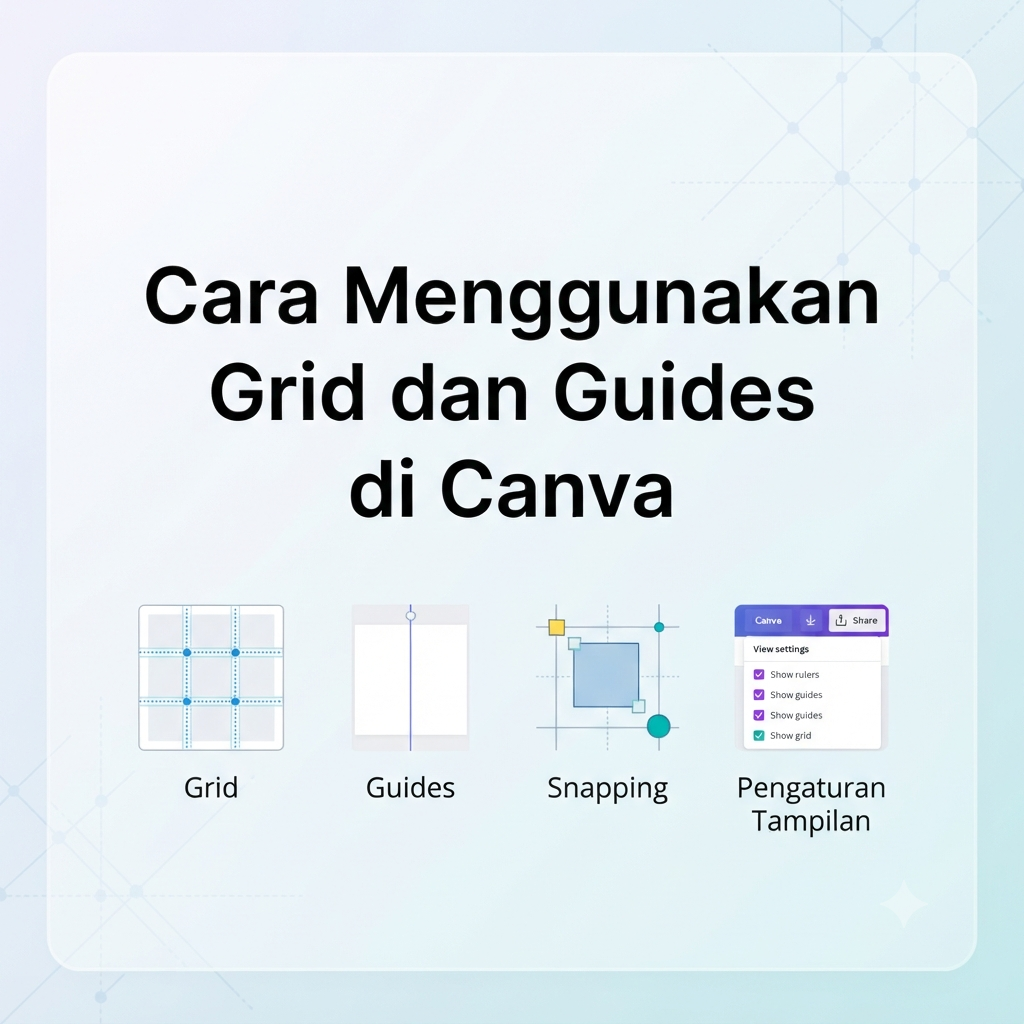
Gubuku- Gampang Banget! Cara Pakai Grid dan Guides di Canva Biar Desain Kamu Gak Mencong-Mencong
Pernah gak sih, pas bikin feeds Instagram atau poster di Canva, rasanya udah estetik tapi pas dilihat lagi, tulisannya kok agak miring? Atau jarak antar foto malah kelihatan gak seimbang?
Duh, males banget kan kalau harus geser-geser manual pakai perasaan. Bukannya jadi keren, hasilnya malah kelihatan berantakan.
Tenang, bestie! Biar feeds kamu gak kelihatan kayak dibuat pas lagi ngantuk, kuncinya ada di dua fitur sakti Canva: Grid dan Guides.
Yuk, langsung kenalan sama cara pakainya biar desain kamu makin sat-set, rapi, dan auto-estetik!
Kenalan Dulu: Apa Bedanya Grid dan Guides?
Sebelum masuk ke tutorialnya, kita samakan frekuensi dulu ya:
-
Grid (Kotak-kotak): Fitur ini kayak garis bantu kotak-kotak di seluruh lembar kerja kamu. Cocok banget buat kamu yang mau bikin feeds sambung (puzzle) atau nyusun banyak foto biar ukurannya pas banget.
-
Guides (Garis Bantu): Ini bentuknya garis lurus (bisa vertikal atau horizontal) yang bisa kamu geser sesuka hati buat patokan naruh teks, logo, atau elemen penting biar lurus sejajar.
Tutorial Gampang Pakai Grid di Canva
Mau bikin kolase foto atau feeds nyambung tapi takut ada celah aneh? Ikuti langkah-langkah ini:
-
Buka Canva: Masuk ke project desain kamu di HP atau laptop.
-
Aktifkan Penggaris (Rulers):
-
Tarik Grid/Garis Bantu: Klik bagian penggaris (atas atau kiri), lalu klik dan tarik garisnya ke tengah layar pas-pasin sama posisi yang kamu mau.
-
Atur Posisi Foto: Masukin elemen foto atau frame. Foto bakal otomatis “nempel” atau nge-snap rapi ke garis yang udah kamu buat tadi. Gak pakai drama menceng-menceng lagi deh!
Cara Pakai Guides Biar Desain Gak “Mencong”
Buat kamu yang hobi bikin quotes atau poster, fitur Guides ini wajib banget diaktifkan biar tulisan kamu posisinya pas di tengah:
-
Pastikan fitur Rulers udah aktif (
Shift + R). -
Tarik garis bantu vertikal atau horizontal dari penggaris.
-
Letakkan di area yang jadi batas aman desain kamu (biasanya di bagian tengah atau pinggir biar ada margin yang rapi).
-
Geser teks atau elemen kamu sampai nempel ke garis panduan tersebut. Hasil akhirnya dijamin rapi ala desainer profesional!
Tips Tambahan Biar Desain Makin Pro
-
Manfaatkan Fitur ‘Position’: Kalau males narik garis satu-satu, kamu bisa blok beberapa elemen sekaligus, klik menu Position di atas, lalu pilih Tidy Up atau Center. Canva yang bakal bantuin kamu nge-rapiin secara otomatis.
-
Gunakan Template Grid: Kalau mau cara yang lebih instan, tinggal cari kata kunci “Grid” di tab Elements, lalu pilih bentuk kotak foto yang kamu mau dan tinggal cemplungin foto deh!
penulis : pebrian – SMKN 6 BUNGO


Leave a Reply