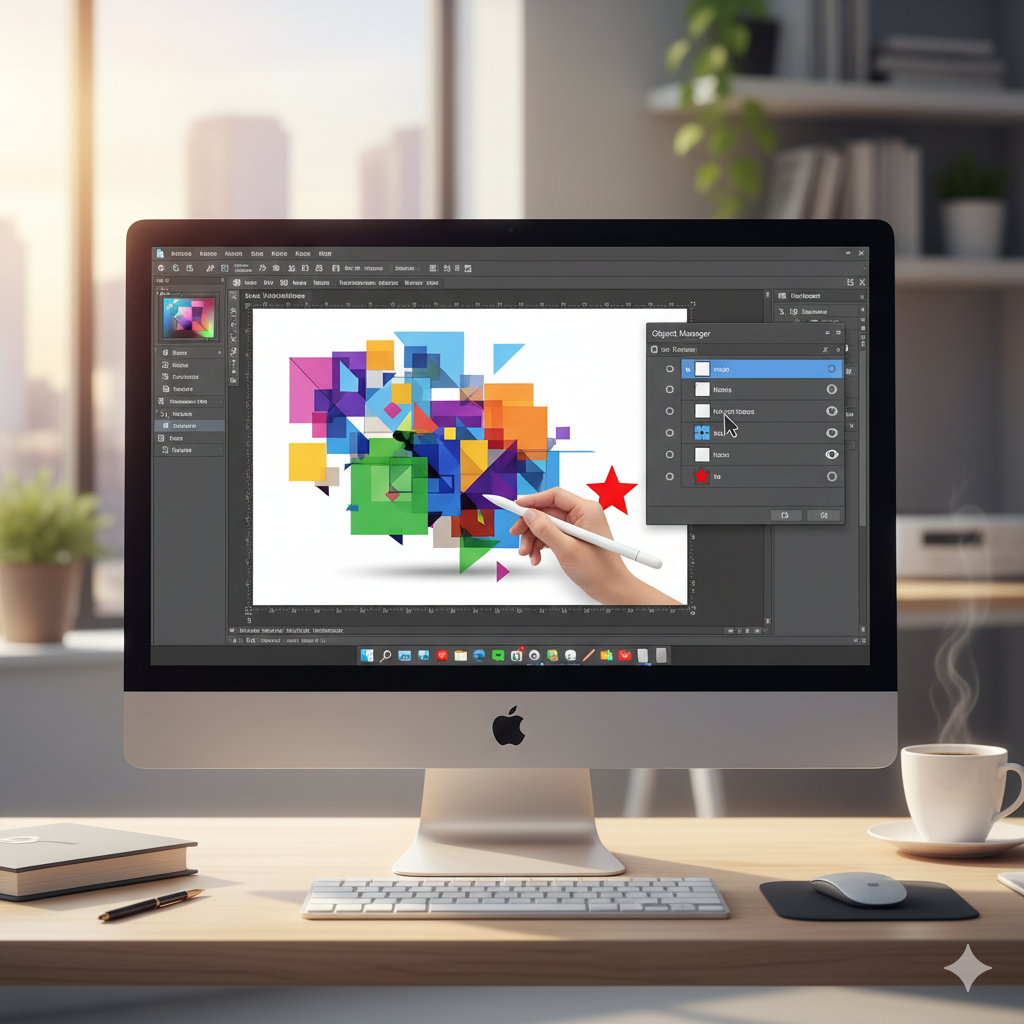
Gubuku – Dalam dunia desain, terutama menggunakan CorelDRAW, pengaturan tata letak (layout) menjadi hal yang sangat penting. Kadang kala, kamu memiliki banyak objek di satu lembar kerja — misalnya teks, gambar, ikon, dan bentuk — sehingga sulit untuk memilih objek tertentu tanpa mengganggu objek lainnya.
Untuk mengatasi hal ini, fitur Lock (Kunci) dan Hide (Sembunyikan) di CorelDRAW berperan besar.
-
Mengunci objek membantu agar elemen desain tertentu tidak bisa digerakkan atau diubah secara tidak sengaja.
-
Menyembunyikan objek berguna ketika kamu ingin fokus mengedit bagian tertentu tanpa terganggu elemen lain.
Menurut panduan resmi dari CorelDRAW Help Center (coreldraw.com), fitur ini menjadi salah satu alat produktivitas yang wajib dikuasai desainer karena mampu mempercepat alur kerja secara signifikan.
Cara Mengunci Objek di CorelDRAW
Langkah mengunci objek di CorelDRAW sangat mudah dan bisa dilakukan dalam beberapa cara. Berikut penjelasannya:
1. Mengunci Objek dengan Klik Kanan
-
Pilih objek yang ingin dikunci.
-
Klik kanan pada objek tersebut.
-
Pilih Lock Object dari menu konteks.
Dengan begitu, objek akan terkunci dan tidak bisa digerakkan atau diedit sebelum kamu membukanya kembali.
2. Menggunakan Menu Object Manager
-
Buka panel Object Manager (Object Docker) melalui menu Window > Dockers > Objects.
-
Di panel tersebut, cari nama objek yang ingin dikunci.
-
Klik ikon gembok 🔒 di samping nama objek.
Kelebihan metode ini adalah kamu bisa melihat semua objek dalam satu tempat dan mengatur banyak objek sekaligus.
3. Membuka Kunci Objek
Jika ingin mengedit kembali, cukup klik kanan objek lalu pilih Unlock Object atau hilangkan tanda gembok di panel Object Manager.
💬 Tips: Biasakan mengunci elemen penting seperti logo atau background agar tidak bergeser saat kamu mengedit elemen lain.
Cara Menyembunyikan Objek di CorelDRAW
Selain mengunci, kamu juga bisa menyembunyikan objek (Hide Object) agar tidak tampil di area kerja. Ini sangat membantu ketika kamu ingin mengedit desain yang rumit atau menata lapisan (layer) dengan lebih rapi.
1. Menyembunyikan Objek Secara Manual
-
Pilih objek yang ingin disembunyikan.
-
Klik kanan dan pilih Hide Object.
Objek akan hilang dari tampilan layar, tapi sebenarnya masih ada di dokumenmu.
2. Menggunakan Object Manager
-
Buka Object Manager.
-
Klik ikon mata 👁️ di sebelah objek yang ingin kamu sembunyikan.
-
Klik kembali ikon tersebut untuk menampilkan objek lagi.
3. Menyembunyikan Beberapa Objek Sekaligus
Kamu juga bisa menyeleksi beberapa objek lalu klik kanan dan pilih Hide Selected. Dengan cara ini, pekerjaan jadi lebih cepat dan efisien.
Menurut tutorial dari CorelDRAW Community Forum (community.coreldraw.com), banyak desainer profesional menggunakan fitur “Hide” untuk membersihkan tampilan sementara saat melakukan revisi desain atau mengatur detail halus seperti efek bayangan dan gradasi.
Psikologi Warna untuk Desainer CorelDRAW
Selain memahami fitur teknis seperti mengunci dan menyembunyikan objek, seorang desainer juga perlu menguasai psikologi warna. Warna bukan hanya elemen estetika, tapi juga memiliki kekuatan emosional dan komunikasi yang kuat.
Menurut situs Canva Design School (designschool.canva.com), setiap warna memiliki makna dan persepsi yang berbeda pada manusia. Misalnya:
| Warna | Makna Psikologis | Contoh Penggunaan |
|---|---|---|
| 🔴 Merah | Energi, keberanian, urgensi | Promosi diskon, logo makanan |
| 🟢 Hijau | Kesehatan, alam, keseimbangan | Desain produk organik |
| 🔵 Biru | Profesionalisme, kepercayaan, ketenangan | Logo perusahaan dan teknologi |
| 🟡 Kuning | Optimisme, kebahagiaan | Desain anak-anak dan produk ceria |
| ⚫ Hitam | Elegan, kuat, mewah | Produk fashion dan teknologi |
💬 Sumber: Canva Design School & Color Psychology Institute (2023)
Dengan memahami arti warna, kamu bisa mengatur palet warna yang sesuai dengan pesan yang ingin disampaikan lewat desainmu di CorelDRAW.
Menggabungkan Fitur Teknis dan Psikologi Warna
Seorang desainer profesional tidak hanya pintar mengoperasikan software, tapi juga memahami bagaimana fungsi teknis dan aspek emosional saling melengkapi. Misalnya:
-
Saat kamu mengunci objek background berwarna lembut (pastel), kamu bisa lebih fokus pada penyesuaian warna teks tanpa takut merusak elemen utama.
-
Saat menyembunyikan layer tertentu, kamu bisa melihat kontras warna utama dan menentukan apakah desainmu sudah seimbang.
Menurut buku “Design Elements: Understanding Color” oleh Aaris Sherin (Rockport Publishers, 2012), kombinasi teknik desain dan psikologi warna adalah kunci menciptakan karya visual yang profesional dan komunikatif.
Tips Efisiensi Menggunakan CorelDRAW
Berikut beberapa tips tambahan agar proses desainmu semakin efisien:
-
Gunakan Shortcut
-
Ctrl + Luntuk mengelompokkan objek. -
Ctrl + Uuntuk memisahkan objek. -
Ctrl + Shift + Euntuk mengekspor hasil desain.
-
-
Gunakan Layer untuk Organisasi Desain
Pisahkan elemen penting (seperti teks, ikon, gambar utama) di layer berbeda agar mudah dikunci atau disembunyikan. -
Simpan Versi Desain Berbeda
Gunakan fitur Save As untuk menyimpan versi desain sebelum dan sesudah pengeditan besar agar kamu bisa kembali jika terjadi kesalahan. -
Konsistensi Warna
Gunakan Color Styles untuk menjaga konsistensi warna di seluruh desainmu. Ini penting untuk branding profesional.
Mengunci dan menyembunyikan objek di CorelDRAW bukan hanya soal teknis — tapi tentang mengatur alur kerja desain yang efisien dan rapi. Dengan fitur ini, kamu bisa mencegah kesalahan pengeditan, menjaga struktur desain, dan bekerja dengan lebih fokus.
Sementara itu, memahami psikologi warna membantu kamu menciptakan desain yang tidak hanya indah tetapi juga mampu menyampaikan pesan emosional kepada audiens.
Kombinasi antara teknik penguasaan software dan pemahaman estetika warna adalah langkah penting menuju level profesional dalam dunia desain grafis.

Leave a Reply