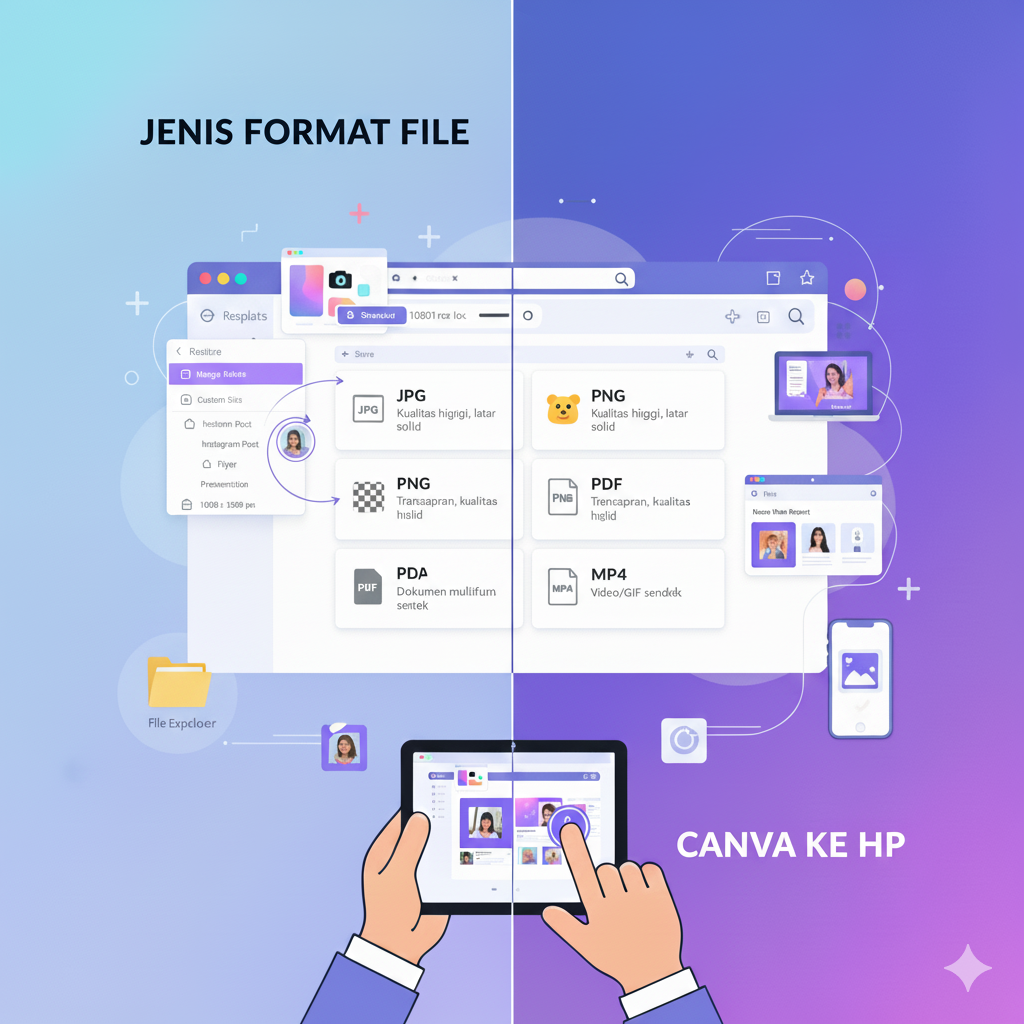
Gubuku – Saat membuat desain di Canva, banyak pengguna fokus pada tampilan visual tanpa memperhatikan format file yang digunakan saat menyimpan. Padahal, pemilihan format yang tepat bisa memengaruhi kualitas gambar, ukuran file, dan kecepatan loading jika digunakan untuk media digital.
Misalnya, ketika kamu mendesain logo untuk dicetak dan malah menyimpannya dalam format JPG, hasilnya bisa pecah atau buram. Sebaliknya, jika kamu membuat desain untuk diunggah ke media sosial dan menyimpannya dalam PNG, ukuran file bisa jadi terlalu besar.
Jadi, memahami perbedaan format seperti JPG, PNG, PDF, dan MP4 sangat penting agar desainmu tidak hanya menarik tapi juga tepat guna.
(Sumber: Canva Help Center)
1. Format JPG: Ringan dan Cocok untuk Media Sosial
📌 Apa Itu JPG?
JPG (Joint Photographic Experts Group) adalah format gambar yang paling umum digunakan di internet. Canva menyediakan opsi untuk menyimpan desain dalam format JPG, terutama untuk gambar atau foto dengan banyak warna dan gradasi.
⚙️ Kelebihan JPG
-
Ukuran file kecil sehingga cepat diunggah ke media sosial.
-
Cocok untuk foto atau gambar kompleks.
-
Dapat digunakan di hampir semua platform digital.
⚠️ Kekurangan JPG
-
Tidak mendukung transparansi, jadi tidak cocok untuk logo.
-
Setiap kali disimpan ulang, kualitasnya menurun karena kompresi.
💡 Kapan Menggunakan JPG?
Gunakan JPG ketika kamu membuat:
-
Postingan media sosial seperti Instagram atau Facebook.
-
Banner promosi online yang butuh ukuran kecil.
-
Thumbnail YouTube atau gambar untuk blog.
Misalnya, jika kamu membuat konten promosi toko online di Canva, pilih format JPG agar hasilnya cepat diunggah tanpa menguras kuota atau memperlambat situs web.
(Sumber: Adobe.com – Image File Types Explained)
2. Format PNG: Jernih dan Transparan
📌 Apa Itu PNG?
PNG (Portable Network Graphics) adalah format gambar yang mendukung transparansi latar belakang dan memiliki kualitas tinggi tanpa mengurangi detail gambar. Canva sangat sering digunakan untuk ekspor desain logo dalam format PNG karena hasilnya tetap tajam.
⚙️ Kelebihan PNG
-
Mendukung background transparan.
-
Kualitas gambar tetap tajam meskipun diperbesar.
-
Ideal untuk logo, ikon, dan elemen desain grafis.
⚠️ Kekurangan PNG
-
Ukuran file lebih besar dibanding JPG.
-
Tidak ideal untuk gambar dengan banyak warna (misalnya foto pemandangan).
💡 Kapan Menggunakan PNG?
Gunakan PNG jika kamu ingin hasil desain:
-
Logo atau ikon tanpa latar belakang.
-
Template presentasi dengan elemen visual jernih.
-
Grafik untuk situs web agar tampak profesional.
Sebagai contoh, saat kamu membuat logo usaha makanan di Canva, pilih format PNG dengan background transparan agar mudah ditempel di berbagai media seperti kemasan, spanduk, atau kartu nama.
(Sumber: Canva Design School)
3. Format PDF: Sempurna untuk Cetak dan Dokumen Profesional
📌 Apa Itu PDF?
PDF (Portable Document Format) adalah format dokumen yang sering digunakan untuk keperluan cetak dan profesional. Canva memungkinkan kamu menyimpan desain dalam dua versi:
-
PDF Standar – untuk dibagikan secara digital.
-
PDF Print – untuk dicetak dengan resolusi tinggi.
⚙️ Kelebihan PDF
-
Kualitas desain tetap terjaga saat dicetak.
-
Layout dan font tidak berubah di perangkat lain.
-
Mendukung fitur bleed dan crop mark (untuk keperluan percetakan).
⚠️ Kekurangan PDF
-
Tidak cocok untuk diunggah ke media sosial.
-
Ukuran file bisa besar tergantung isi desain.
💡 Kapan Menggunakan PDF?
Gunakan PDF untuk:
-
Desain brosur, pamflet, atau katalog produk.
-
Undangan pernikahan atau sertifikat digital.
-
Proposal bisnis atau e-book.
Contoh: Jika kamu membuat brosur promosi di Canva, ekspor dalam PDF Print agar hasil cetak tajam dan profesional. Pastikan juga kamu mengaktifkan opsi crop marks & bleed untuk hasil cetak sempurna.
(Sumber: Canva Help – Downloading PDFs)
4. Format MP4: Video Dinamis dari Canva
📌 Apa Itu MP4?
Canva kini tidak hanya untuk desain gambar, tapi juga untuk membuat video pendek, animasi, dan presentasi bergerak. Hasil desain video ini bisa disimpan dalam format MP4 (MPEG-4).
⚙️ Kelebihan MP4
-
Kompatibel di hampir semua perangkat.
-
Kualitas video tinggi dengan ukuran relatif kecil.Cocok untuk media sosial seperti Instagram Reels, TikTok, atau YouTube Shorts.
⚠️ Kekurangan MP4
-
Tidak bisa disimpan dengan latar belakang transparan.
-
Proses ekspor bisa memakan waktu jika video panjang.
💡 Kapan Menggunakan MP4?
Gunakan MP4 saat kamu membuat:
-
Video promosi produk.
-
Konten edukatif singkat.
-
Presentasi interaktif dengan elemen bergerak.
Misalnya, jika kamu membuat video promosi “cara menggunakan produk skincare” di Canva, ekspor dalam format MP4 agar bisa langsung diunggah ke Instagram atau TikTok tanpa perlu edit tambahan.
(Sumber: Canva Video Guide)
Tips Memilih Format File yang Tepat di Canva
-
🎯 Sesuaikan dengan Tujuan Akhir
-
Untuk media sosial → pilih JPG.
-
Untuk desain logo → pilih PNG (transparan).
-
Untuk cetak dokumen → pilih PDF Print.
-
Untuk video animasi → pilih MP4.
-
-
🖥️ Perhatikan Resolusi dan Ukuran File
Gunakan fitur “Resize” di Canva untuk menyesuaikan ukuran sesuai kebutuhan agar hasil tidak pecah atau terlalu besar. -
🧾 Gunakan Fitur Download Sesuai Opsi Tambahan
Canva memberi opsi tambahan seperti:-
“Compress file” untuk ukuran kecil.
-
“Transparent background” (khusus Canva Pro).
-
“Crop marks & bleed” untuk hasil cetak profesional.
-
Format File yang Tepat Bikin Desainmu Lebih Profesional
Memahami perbedaan antara JPG, PNG, PDF, dan MP4 di Canva membantu kamu menghasilkan desain yang tidak hanya indah tapi juga efisien dan sesuai kebutuhan.
-
JPG unggul untuk postingan online.
-
PNG cocok untuk logo transparan.
-
PDF pas untuk cetak profesional.
-
MP4 ideal untuk video kreatif.
Dengan memilih format yang tepat, kamu bisa menghemat waktu, menjaga kualitas desain, dan tampil lebih profesional dalam setiap proyek yang kamu kerjakan.

Leave a Reply