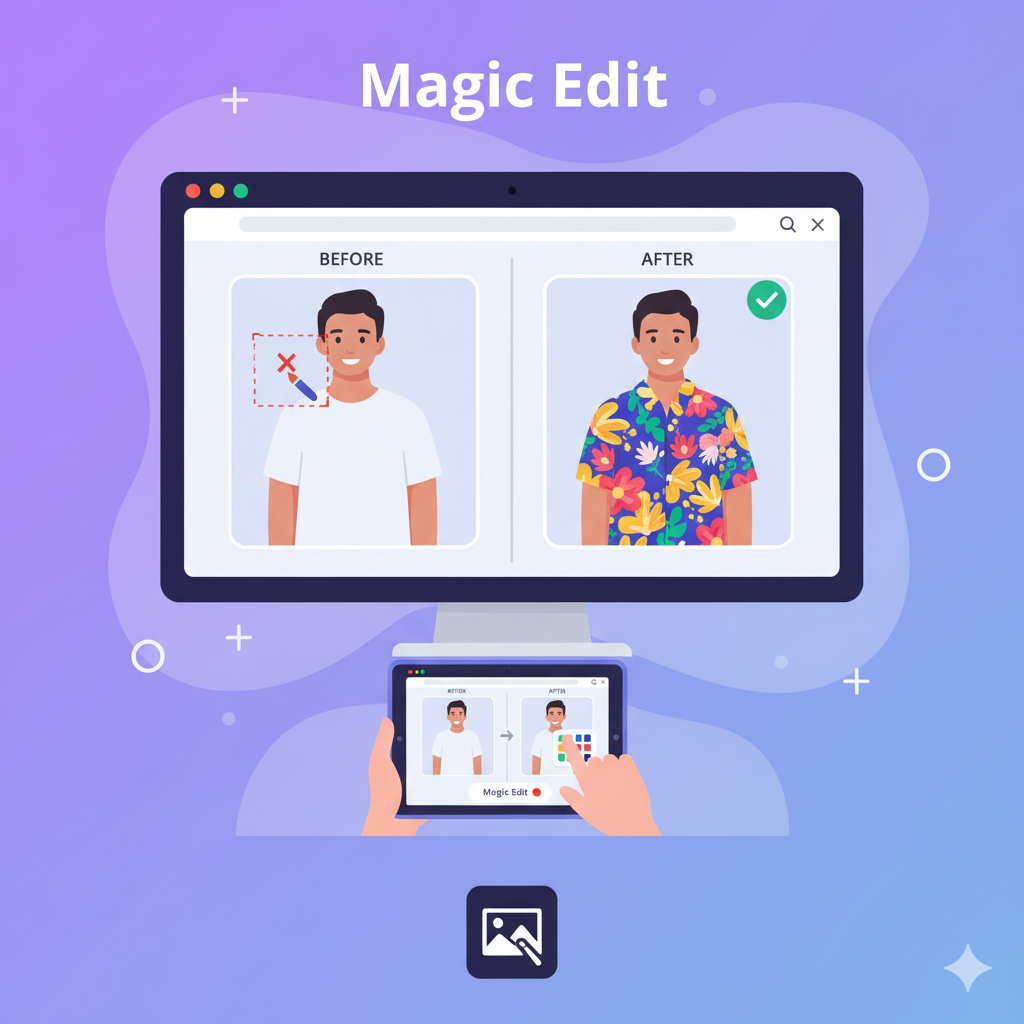
Gubuku – Canva kini semakin canggih dengan kehadiran fitur Magic Edit, alat berbasis kecerdasan buatan (AI) yang memudahkan siapa pun untuk mengedit gambar hanya dengan perintah teks. Fitur ini sangat berguna bagi kamu yang ingin mempercantik hasil desain tanpa perlu keahlian khusus di bidang editing foto. Dalam artikel ini, kita akan membahas cara menggunakan Magic Edit di Canva, manfaatnya, serta tips agar hasilnya maksimal — dijelaskan dengan bahasa paling sederhana dan ramah SEO.
Apa Itu Fitur Magic Edit di Canva?
Fitur Magic Edit adalah salah satu inovasi terbaru dari Canva yang menggunakan teknologi AI generatif untuk memodifikasi bagian tertentu dari gambar. Kamu bisa mengganti, menambah, atau menghapus objek dalam foto hanya dengan mengetikkan perintah sederhana.
Misalnya, kamu memiliki foto seseorang sedang memegang cangkir kopi. Dengan Magic Edit, kamu bisa mengubah cangkir itu menjadi gelas jus, atau bahkan menggantinya dengan buku, tanpa perlu melakukan pengeditan manual.
Menurut laman resmi Canva Help Center (2024), Magic Edit memungkinkan pengguna untuk menghasilkan perubahan gambar yang realistis dan sesuai konteks hanya dalam beberapa detik.
📝 Kata kunci: Magic Edit Canva, cara menggunakan Magic Edit, fitur AI Canva, edit foto otomatis, Canva AI tools.
Langkah-Langkah Menggunakan Magic Edit di Canva
Berikut cara paling mudah menggunakan Magic Edit agar hasil desainmu tampak profesional dan cepat selesai:
1. Buka Canva dan Pilih Gambar
Masuk ke akun Canva melalui www.canva.com. Setelah itu, buat desain baru atau buka proyek yang sudah ada. Pilih gambar yang ingin kamu edit — baik dari koleksi Canva maupun hasil unggahan sendiri.
2. Pilih Area yang Ingin Diedit
Klik pada gambar, lalu pilih menu “Edit Photo”. Di bagian atas, kamu akan menemukan pilihan Magic Edit. Setelah itu, gunakan kuas untuk menyorot area yang ingin kamu ubah. Misalnya, jika kamu ingin mengganti warna baju seseorang, cukup seleksi bagian bajunya saja.
3. Masukkan Perintah (Prompt)
Setelah area terpilih, Canva akan meminta kamu mengetikkan deskripsi atau perintah. Misalnya:
“Ganti dengan baju warna biru polos.”
“Tambahkan bunga di tangan kanan.”
“Ubah latar belakang menjadi pantai saat matahari terbenam.”
Perintah ini akan diproses oleh AI Canva untuk menghasilkan beberapa opsi gambar baru yang bisa kamu pilih.
4. Pilih Hasil yang Kamu Suka
Canva biasanya menampilkan 2–4 hasil editan berbeda. Kamu bisa klik salah satu yang paling sesuai dengan keinginanmu. Jika belum cocok, kamu bisa mengetikkan perintah baru.
5. Simpan dan Gunakan Hasilnya
Setelah selesai, klik “Apply” untuk menyimpan hasil editan ke dalam desainmu. Kamu juga bisa menggabungkannya dengan elemen lain seperti teks, ikon, atau efek filter agar tampak lebih menarik.
📚 Sumber: Canva Official Blog (2024) menjelaskan bahwa Magic Edit dirancang untuk memangkas waktu editing hingga 80% dibanding metode manual.
📝 Kata kunci tambahan: tutorial Magic Edit, cara edit foto AI Canva, Canva untuk pemula, desain cepat di Canva.
Manfaat Menggunakan Magic Edit di Canva
Magic Edit bukan hanya memudahkan editing, tapi juga memberikan banyak manfaat terutama bagi desainer pemula, pelaku UMKM, hingga content creator.
1. Menghemat Waktu Desain
Dengan Magic Edit, kamu tidak perlu lagi membuka aplikasi editing profesional seperti Photoshop. Hanya dengan beberapa klik, perubahan besar bisa dilakukan secara instan. Menurut riset dari TechRadar (2024), pengguna Canva AI mampu mempercepat proses desain hingga 60% dibandingkan metode manual.
2. Hasilnya Terlihat Profesional
Meskipun dilakukan secara otomatis, hasil Magic Edit tetap terlihat realistis dan berkualitas tinggi. Canva menggunakan teknologi pengenalan konteks sehingga hasil editan menyatu sempurna dengan elemen gambar lainnya.
3. Mudah Digunakan Siapa Saja
Fitur ini sangat ramah pengguna. Bahkan, orang yang baru pertama kali membuka Canva bisa langsung paham cara menggunakannya. Tidak diperlukan keahlian teknis dalam dunia desain.
4. Cocok untuk Kebutuhan Konten Cepat
Bagi content creator di media sosial, Magic Edit bisa menjadi “penyelamat waktu.” Kamu bisa membuat variasi gambar untuk promosi, thumbnail YouTube, atau poster Instagram hanya dalam hitungan menit.
📝 Kata kunci tambahan: manfaat Magic Edit, keunggulan Canva AI, edit foto cepat, desain profesional tanpa ribet.
Tips Mengoptimalkan Magic Edit agar Hasilnya Maksimal
Meskipun Magic Edit bekerja otomatis, ada beberapa tips yang bisa membuat hasilnya lebih akurat dan memuaskan:
✅ 1. Gunakan Deskripsi yang Spesifik
AI Canva bekerja berdasarkan teks perintah. Semakin jelas kamu menulis deskripsi, semakin tepat hasilnya.
Contoh:
-
Kurang spesifik: “Ganti latar belakang.”
-
Lebih spesifik: “Ganti latar belakang menjadi taman bunga dengan langit cerah.”
✅ 2. Perhatikan Area Seleksi
Gunakan kuas seleksi dengan hati-hati. Jangan menyorot area terlalu luas agar hasil edit tidak merusak bagian lain dari gambar.
✅ 3. Kombinasikan dengan Fitur Lain
Magic Edit akan lebih optimal jika dikombinasikan dengan fitur Magic Eraser (untuk menghapus objek) atau Background Remover (untuk menghapus latar belakang). Kombinasi ini bisa menciptakan hasil yang jauh lebih halus.
✅ 4. Eksperimen dengan Berbagai Gaya
Cobalah perintah dengan gaya berbeda seperti “gaya realistis”, “gaya kartun”, atau “gaya minimalis” untuk melihat variasi hasil.
📚 Sumber referensi: Canva Learning Hub (2024) merekomendasikan penggunaan kombinasi Magic Edit dan Magic Eraser untuk hasil yang lebih profesional.
📝 Kata kunci tambahan: tips Magic Edit Canva, trik Canva AI, cara edit gambar realistis.
Contoh Penggunaan Magic Edit dalam Kehidupan Sehari-hari
Magic Edit bisa diterapkan untuk berbagai keperluan, baik pribadi maupun profesional. Berikut beberapa contoh penerapannya:
1. Bisnis Online
Kamu bisa mengganti latar belakang produk agar terlihat lebih menarik. Misalnya, foto baju yang awalnya diambil di kamar bisa diubah menjadi tampak seperti di studio profesional.
2. Konten Media Sosial
Buat postingan lebih kreatif tanpa repot. Misalnya, ubah ekspresi wajah, tambahkan aksesoris, atau sesuaikan suasana latar belakang sesuai tema promosi.
3. Pendidikan dan Presentasi
Guru atau mahasiswa bisa menggunakan Magic Edit untuk membuat ilustrasi visual menarik dalam presentasi PowerPoint atau infografis.
4. Desain Undangan atau Poster
Kamu bisa menyesuaikan elemen gambar agar sesuai dengan tema acara. Contohnya, menambahkan bunga pada undangan pernikahan atau mengganti warna latar agar lebih serasi.
📝 Kata kunci tambahan: Magic Edit untuk bisnis, contoh penggunaan Canva AI, desain konten kreatif.
Kelebihan Magic Edit Dibanding Alat Edit Lain
Banyak aplikasi yang menawarkan fitur edit otomatis, tapi Magic Edit di Canva punya keunggulan tersendiri:
-
Terintegrasi langsung dalam editor Canva, tidak perlu instal aplikasi tambahan.
-
Bisa digunakan di perangkat desktop maupun ponsel.
-
Hasil edit langsung bisa disesuaikan dengan template desain lainnya.
-
Didukung sistem cloud-based, jadi hasil kerja tersimpan otomatis.
Menurut ulasan dari PCMag (2024), Canva menjadi salah satu platform desain AI paling ramah pengguna di dunia karena integrasi antarmuka yang sederhana dan efisien.
📝 Kata kunci tambahan: kelebihan Magic Edit Canva, keunggulan Canva AI, alat edit foto AI terbaik.
Magic Edit, Solusi Desain Instan Berbasis AI
Fitur Magic Edit di Canva adalah bukti nyata bahwa teknologi AI bisa mempermudah hidup kita dalam hal kreativitas visual. Dengan langkah yang mudah dan hasil yang profesional, siapa pun kini bisa membuat desain menarik tanpa perlu jadi desainer ahli.
Bagi kamu yang ingin meningkatkan produktivitas, mempercantik konten, atau menampilkan hasil desain yang profesional — Magic Edit adalah alat yang wajib dicoba.
Dengan memahami cara penggunaannya, memanfaatkan tips yang tepat, serta berani bereksperimen, kamu bisa menghasilkan karya visual yang memukau dalam waktu singkat.

Leave a Reply