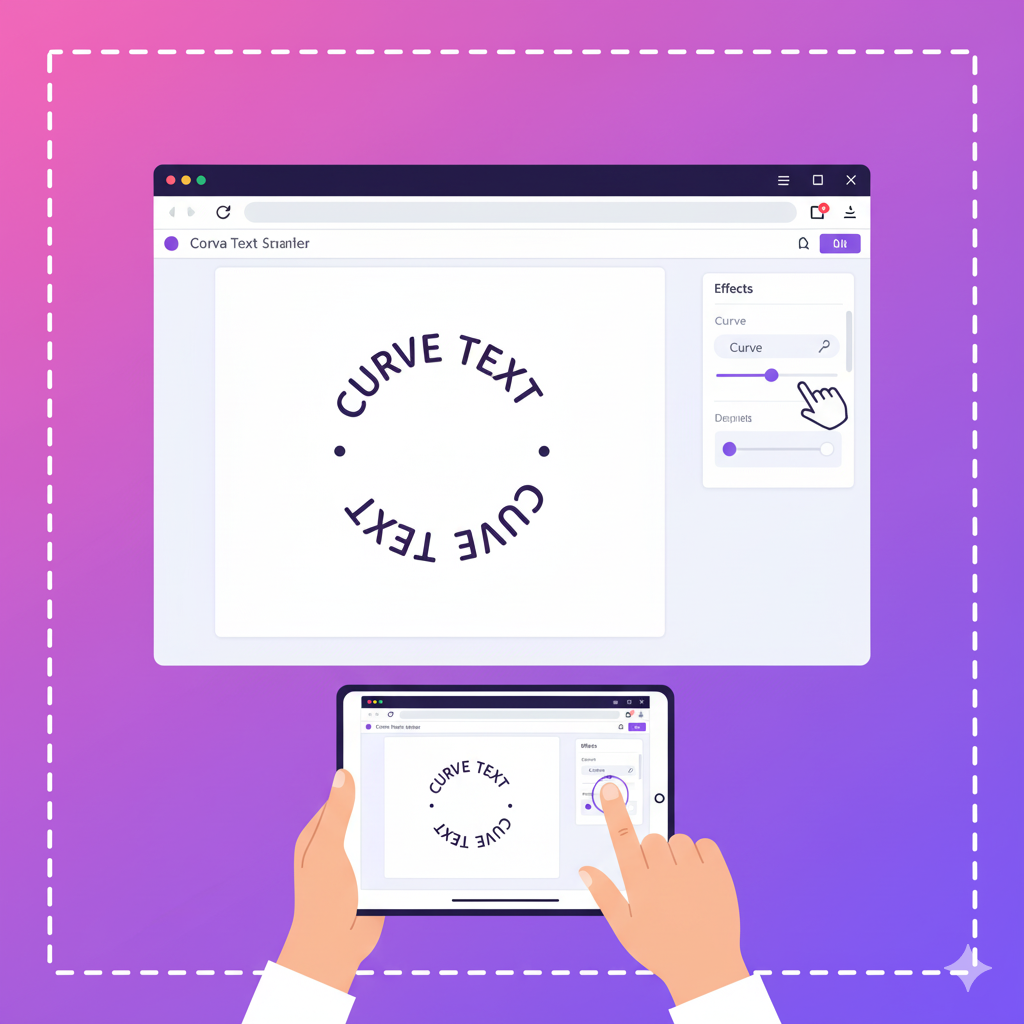
Gubuku – Sebelum belajar cara menggunakannya, penting untuk memahami apa itu fitur Curve Text di Canva. Fitur ini berfungsi untuk membuat teks terlihat melengkung — baik melingkar ke atas, ke bawah, maupun membentuk lingkaran penuh.
Menurut sumber dari Canva Help Center, Curve Text memungkinkan pengguna untuk dengan mudah menyesuaikan bentuk tulisan tanpa perlu menggunakan aplikasi desain yang rumit seperti Adobe Illustrator.
Dengan fitur ini, kamu bisa:
-
Membuat logo dengan tulisan melingkar.
-
Mendesain undangan yang elegan.
-
Menyusun teks mengikuti bentuk objek (seperti lingkaran, hati, atau garis lengkung).
Dalam konteks pengembangan diri, menguasai fitur ini membantu kamu melatih sense of design dan ketelitian visual. Kamu akan belajar memperhatikan keseimbangan antara teks dan elemen lainnya di desain.
Langkah-Langkah Menggunakan Fitur Curve Text di Canva
Agar mudah dipahami, berikut langkah-langkah menggunakan fitur Curve Text di Canva secara praktis:
1. Buka Canva dan Pilih Template Desain
Masuk ke akun Canva di www.canva.com menggunakan laptop atau ponsel. Setelah itu, pilih jenis desain yang kamu butuhkan — misalnya, poster, logo, atau kartu ucapan.
Langkah ini penting agar ukuran dan orientasi desain sesuai kebutuhan.
2. Tambahkan Teks
Klik menu “Text” di sisi kiri layar. Kamu bisa memilih antara “Add a heading”, “Subheading”, atau “Body text”.
Tuliskan kata atau kalimat yang ingin kamu buat melengkung.
3. Pilih Efek Teks
Setelah teks dipilih, klik tombol “Effects” di bagian atas. Di sini kamu akan menemukan berbagai pilihan efek seperti shadow, lift, glow, dan tentu saja “Curve”.
4. Aktifkan Curve Text
Klik “Curve”, dan Canva otomatis akan mengubah bentuk teks menjadi melengkung.
Kamu akan melihat pengaturan “Curve” slider yang bisa digeser ke kanan atau kiri untuk menyesuaikan derajat kelengkungan teks.
5. Atur Posisi dan Sudut
Jika hasilnya belum pas, kamu bisa:
-
Menyesuaikan ukuran font agar lebih proporsional.
-
Mengubah arah kelengkungan (ke atas atau ke bawah).
-
Menyusun teks tambahan di atas atau bawah untuk efek simetris.
Menurut tutorial resmi Canva, semakin tinggi nilai curve, semakin melengkung teksnya. Kamu dapat mencoba beberapa variasi untuk menemukan bentuk yang paling sesuai dengan desainmu.
Tips agar Teks Melengkung Terlihat Profesional
Membuat teks melengkung bukan hanya soal menarik visual, tapi juga soal komposisi desain yang harmonis. Berikut tips pentingnya:
-
Gunakan Font yang Mudah Dibaca
Hindari font terlalu rumit. Font seperti Montserrat, Raleway, atau Poppins lebih mudah disesuaikan dengan efek Curve Text. -
Perhatikan Spasi Antar Huruf (Letter Spacing)
Gunakan fitur Spacing di Canva untuk menyesuaikan jarak antar huruf agar tidak saling menumpuk. -
Gunakan Warna Kontras
Agar teks menonjol, pastikan warna teks memiliki kontras cukup tinggi dengan latar belakang. -
Kombinasikan dengan Elemen Lain
Tambahkan bentuk, ikon, atau gambar yang mengikuti arah lengkungan teks. Ini akan memperkuat kesan dinamis dan profesional.
Menurut sumber desain dari Canva Design School, penggunaan efek teks melengkung yang seimbang dapat meningkatkan fokus visual dan membantu pesan dalam desain tersampaikan dengan lebih kuat.
Mengasah Kreativitas Lewat Curve Text
Mungkin kamu bertanya, apa hubungannya Curve Text dengan pengembangan diri?
Jawabannya: kreativitas adalah keterampilan penting di era digital.
Dengan mempelajari fitur seperti Curve Text, kamu tidak hanya belajar desain, tapi juga:
-
Melatih kesabaran dalam bereksperimen dengan bentuk teks.
-
Mengasah rasa estetika dan kepekaan visual.
-
Mengembangkan ide agar lebih komunikatif lewat desain.
Setiap kali kamu berlatih membuat desain, kamu sebenarnya sedang melatih pola pikir kreatif (creative mindset) — sebuah keterampilan yang banyak dibutuhkan dalam pekerjaan modern, seperti marketing, branding, dan komunikasi digital.
Kesalahan Umum yang Harus Dihindari
Banyak pengguna Canva yang salah menggunakan fitur Curve Text karena kurang memperhatikan detail. Berikut beberapa kesalahan umum yang sebaiknya dihindari:
-
Kelengkungan Terlalu Tajam
Jika lengkungannya terlalu besar, teks bisa jadi sulit dibaca. Sebaiknya jaga derajat kelengkungan antara 30°–80° untuk hasil yang ideal. -
Penggunaan Font Berlebihan
Mencampur terlalu banyak jenis font akan membuat desain terlihat tidak konsisten. -
Kurang Menyesuaikan Ukuran Teks
Jika teks terlalu kecil, efek melengkung tidak akan terlihat jelas. -
Tidak Mengatur Posisi Pusat Teks
Teks melengkung yang tidak simetris bisa membuat desain terlihat miring. Gunakan fitur align center di Canva untuk memperbaikinya.
Menurut pengalaman para desainer di forum Canva Community, menjaga keseimbangan visual adalah kunci agar hasil akhir tetap enak dilihat.
Manfaat Fitur Curve Text untuk Bisnis dan Personal Branding
Selain untuk kebutuhan desain pribadi, fitur Curve Text juga memiliki banyak manfaat bagi dunia bisnis dan branding:
-
Logo dan Branding: Tulisan melengkung bisa memberi kesan profesional dan unik, cocok untuk logo usaha kecil atau komunitas.
-
Desain Media Sosial: Membuat postingan Instagram atau banner yang lebih menarik perhatian audiens.
-
Promosi Produk: Tulisan melengkung bisa digunakan untuk menonjolkan pesan penting seperti “SALE”, “DISKON”, atau “LIMITED EDITION”.
-
Kreativitas Pribadi: Melatih kemampuan mendesain membuatmu lebih percaya diri dalam membuat karya visual.
Dalam pengembangan diri, hal ini termasuk dalam kategori visual communication skills, yaitu kemampuan menyampaikan ide melalui gambar dan teks yang efektif.
Kombinasikan Curve Text dengan Efek Lain di Canva
Agar hasil desain semakin maksimal, kamu bisa menggabungkan Curve Text dengan efek lain seperti:
-
Shadow: Menambah bayangan agar teks tampak menonjol.
-
Outline: Memberi garis tepi agar teks lebih tegas.
-
Gradient: Memberi efek warna gradasi agar teks terlihat modern.
-
Transparency: Mengatur tingkat kecerahan untuk tampilan lembut.
Eksperimenlah dengan berbagai kombinasi ini. Semakin sering kamu mencoba, semakin cepat kemampuan desainmu berkembang.
Menggunakan fitur Curve Text di Canva bukan hanya sekadar membuat teks melengkung, tapi juga cara untuk mengembangkan kemampuan desain dan kreativitas diri.
Dengan mengikuti langkah-langkah yang sudah dijelaskan, kamu bisa menciptakan desain yang menarik, proporsional, dan profesional — baik untuk kebutuhan pribadi, bisnis, maupun branding.
Menurut Canva (2025), fitur ini menjadi salah satu alat paling populer karena kemudahan dan fleksibilitasnya, bahkan untuk pemula tanpa latar belakang desain grafis.
Jadi, mulai sekarang, jangan ragu untuk bereksperimen dengan Curve Text!
Gunakan kreativitasmu untuk mempercantik setiap desain dan jadikan setiap proyek sebagai latihan untuk pengembangan diri di dunia visual digital.

Leave a Reply