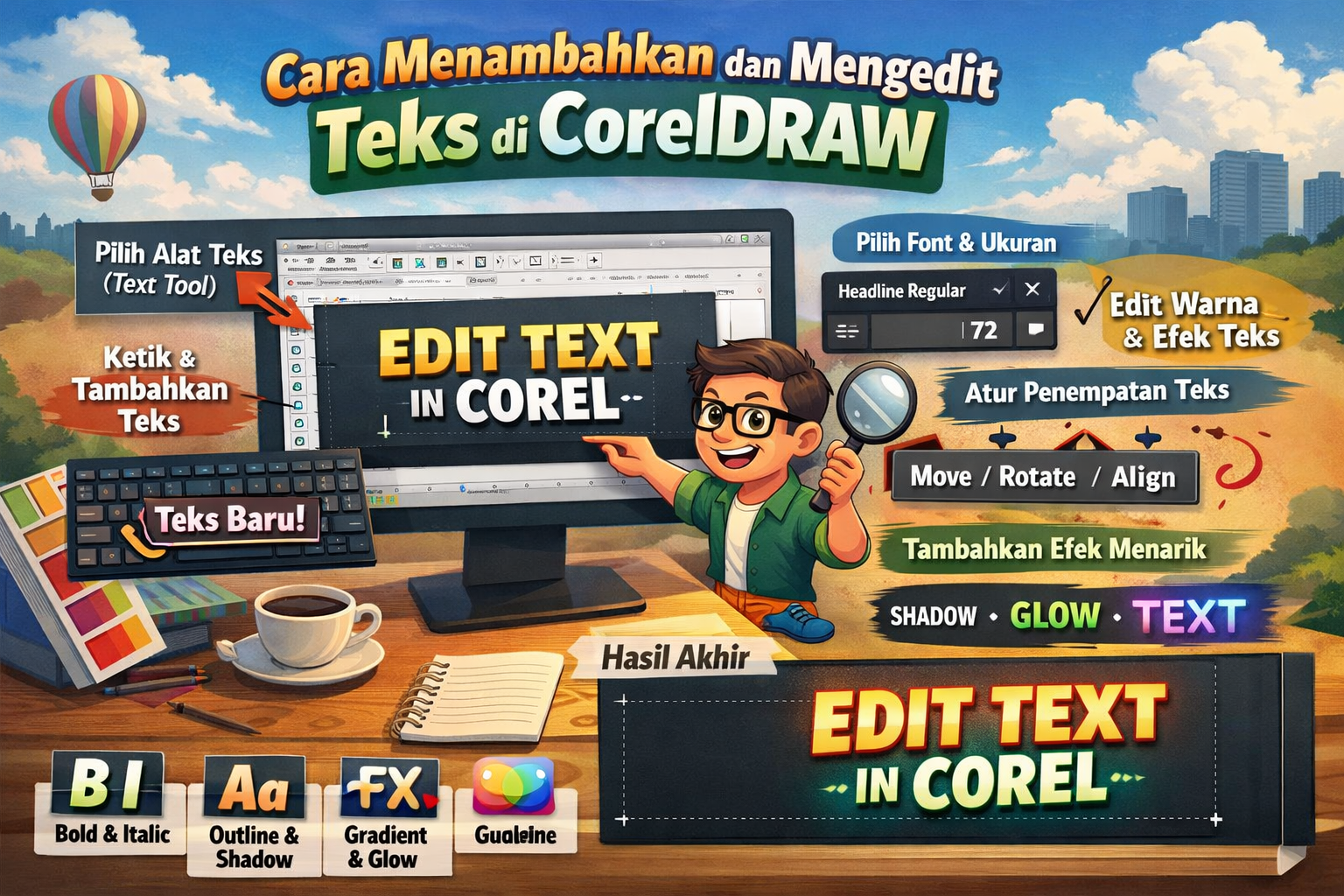
Gubuku – Dalam dunia desain grafis, teks bukan sekadar tulisan, tetapi juga elemen visual yang memperkuat pesan dalam desain. CorelDRAW, sebagai salah satu software desain paling populer di dunia, memberikan banyak fitur untuk mengolah teks secara kreatif.
Menurut situs resmi Corel (coreldraw.com), fitur teks di CorelDRAW memungkinkan pengguna membuat desain profesional dengan fleksibilitas tinggi, baik untuk kebutuhan branding, media sosial, maupun percetakan.
Teks dalam desain bisa memiliki dua fungsi utama: sebagai informasi dan sebagai estetika. Jika kamu ingin desainmu terlihat profesional, kemampuan mengatur teks dengan baik menjadi keterampilan penting untuk dikembangkan.
Menambahkan Teks di CorelDRAW dengan Mudah
Langkah pertama dalam bekerja dengan teks di CorelDRAW adalah menambahkannya ke dalam kanvas desain. Caranya cukup sederhana dan cepat, bahkan bagi pemula.
-
Pilih Text Tool (F8)
-
Buka CorelDRAW dan pilih Text Tool yang ada di toolbar sebelah kiri. Kamu juga bisa menekan tombol F8 di keyboard.
-
-
Klik di Area Kerja untuk Membuat Teks
-
Klik satu kali pada area kerja, lalu ketikkan teks yang kamu inginkan. Teks ini disebut Artistic Text karena biasanya digunakan untuk judul, logo, atau kata-kata pendek.
-
-
Membuat Paragraf Teks
-
Jika kamu ingin menulis teks panjang seperti artikel atau deskripsi produk, klik dan drag untuk membuat area kotak teks. Jenis ini disebut Paragraph Text.
-
-
Atur Jenis dan Ukuran Font
-
Gunakan menu di atas (Property Bar) untuk mengganti font, ukuran, serta gaya huruf seperti bold, italic, atau underline.
-
Dengan memahami dua jenis teks ini (Artistic dan Paragraph), kamu sudah selangkah lebih maju dalam menguasai fitur teks di CorelDRAW.
Perbedaan Artistic Text dan Paragraph Text
Banyak pengguna pemula belum memahami perbedaan antara dua jenis teks ini. Padahal, memahami fungsinya akan membantu kamu mengatur tata letak dengan lebih efisien.
-
Artistic Text: digunakan untuk judul, nama merek, atau tulisan dekoratif. Jenis teks ini bisa dengan mudah diubah bentuknya menggunakan efek seperti Envelope atau Warp.
-
Paragraph Text: digunakan untuk isi teks panjang seperti artikel, brosur, atau katalog. Paragraf teks memiliki fitur perataan (alignment), spasi antarbaris (line spacing), dan pengaturan kolom.
Menurut panduan CorelDRAW Help (learn.corel.com), menggunakan jenis teks yang tepat akan mempercepat proses desain dan membuat hasilnya lebih profesional.
Cara Mengedit Teks di CorelDRAW
Setelah menambahkan teks, kamu tentu ingin mengeditnya agar sesuai dengan konsep desain. CorelDRAW menyediakan berbagai fitur pengeditan teks yang mudah digunakan.
-
Ubah Isi Teks
-
Klik dua kali pada teks untuk masuk ke mode edit, lalu ubah isi tulisannya secara langsung.
-
-
Ganti Font dan Warna
-
Pilih teks, lalu gunakan Property Bar untuk mengganti font, ukuran, atau warna.
-
-
Gunakan Tool Shape untuk Mengubah Bentuk Huruf
-
Tekan Ctrl + Q untuk mengubah teks menjadi kurva (Convert to Curves). Setelah itu, gunakan Shape Tool untuk memodifikasi bentuk setiap huruf.
-
-
Menambahkan Efek Bayangan atau Outline
-
Pilih teks, kemudian buka menu Effects > Drop Shadow untuk menambahkan bayangan, atau gunakan Outline Tool di toolbar untuk memberi garis tepi.
-
Dengan fitur-fitur ini, kamu bisa membuat teks yang tampak lebih hidup dan kreatif sesuai kebutuhan desainmu.
Tips Mengatur Teks agar Tampak Profesional
Desain yang baik bukan hanya soal estetika, tapi juga keterbacaan. Berikut beberapa tips untuk mengatur teks di CorelDRAW agar tampak profesional:
-
Gunakan Font yang Mudah Dibaca
-
Hindari penggunaan font yang terlalu rumit untuk teks utama. Gunakan font seperti Arial, Helvetica, atau Roboto untuk menjaga keterbacaan.
-
-
Perhatikan Spasi dan Perataan Teks
-
Gunakan pengaturan line spacing dan alignment agar teks terlihat rapi. Paragraf yang sejajar secara visual akan membuat desainmu lebih enak dilihat.
-
-
Kombinasikan Font Secara Bijak
-
Gunakan maksimal dua jenis font dalam satu desain agar tidak terlihat berantakan. Misalnya, satu font untuk judul dan satu lagi untuk isi teks.
-
-
Gunakan Warna yang Kontras dengan Latar Belakang
-
Jika latar belakang gelap, gunakan teks berwarna terang agar mudah dibaca.
-
Sumber: rekomendasi ini juga banyak digunakan oleh desainer profesional di komunitas Behance dan Dribbble, yang menekankan pentingnya keseimbangan visual dalam teks.
Menambahkan Efek Kreatif pada Teks
Selain mengatur teks secara dasar, kamu juga bisa menambahkan berbagai efek untuk memperindah tampilan desain. CorelDRAW memiliki fitur khusus yang mempermudah proses ini.
-
Efek Bayangan (Drop Shadow)
-
Menambahkan efek bayangan membuat teks terlihat lebih menonjol dari latar belakang.
-
-
Efek Kontur (Contour Tool)
-
Gunakan untuk menambah garis luar (outline) yang bisa mempertegas bentuk huruf.
-
-
Efek Lengkung (Envelope Tool)
-
Memungkinkan kamu membengkokkan atau melengkungkan teks agar sesuai dengan bentuk objek.
-
-
Efek Transparansi (Transparency Tool)
-
Memberikan kesan halus pada teks dengan mengatur tingkat transparansi.
-
Menurut CorelDRAW User Guide, kombinasi efek yang tepat dapat meningkatkan daya tarik visual tanpa mengurangi keterbacaan.
Cara Menyelaraskan dan Memposisikan Teks
Penempatan teks yang baik membantu pesan tersampaikan dengan jelas. CorelDRAW memiliki fitur Align and Distribute untuk membantu penyelarasan elemen.
-
Pilih teks dan objek lain, lalu buka menu Arrange > Align and Distribute.
-
Pilih opsi seperti Center to Page, Align Left, atau Align Top untuk mengatur posisi secara presisi.
-
Gunakan panduan (Guidelines) agar teks selalu sejajar dengan elemen desain lainnya.
Teknik ini penting terutama dalam pembuatan brosur, kartu nama, dan poster agar hasil akhir terlihat seimbang dan profesional.
Kesalahan Umum Saat Mengedit Teks di CorelDRAW
Agar hasil desainmu maksimal, hindari beberapa kesalahan yang sering dilakukan pemula:
-
Menggunakan terlalu banyak font dalam satu desain.
-
Menumpuk teks di atas gambar yang terlalu ramai.
-
Tidak menyesuaikan ukuran teks dengan media cetak.
-
Lupa mengonversi teks menjadi kurva sebelum dikirim ke percetakan.
Sumber dari CorelDRAW Community Forum menyebutkan bahwa konversi teks ke kurva penting untuk mencegah font berubah saat dibuka di komputer lain yang tidak memiliki font yang sama.
Menguasai cara menambahkan dan mengedit teks di CorelDRAW adalah langkah penting bagi siapa pun yang ingin berkembang di dunia desain grafis. Dengan memahami perbedaan antara Artistic Text dan Paragraph Text, serta menguasai fitur efek dan penyelarasan, kamu bisa menciptakan desain yang menarik, komunikatif, dan profesional.
Belajar mengedit teks bukan hanya tentang teknis, tapi juga tentang mengasah rasa estetika dan kemampuan berpikir visual. Jadi, teruslah bereksperimen dan kembangkan kreativitasmu!

Leave a Reply