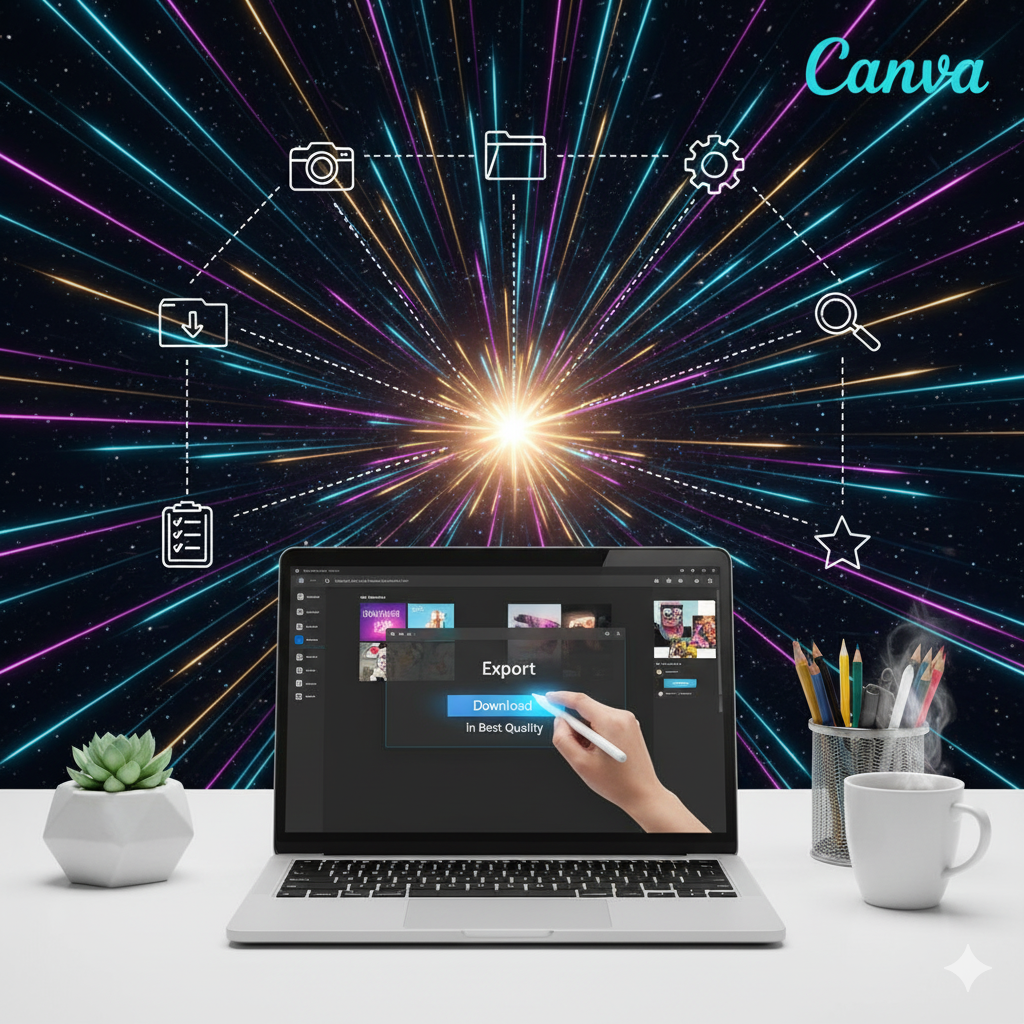
Gubuku – Dalam dunia desain dan digital marketing, kualitas hasil akhir adalah segalanya. Banyak orang sudah membuat desain dengan baik, tetapi hasil ekspor malah tampak buram atau pecah. Hal ini biasanya disebabkan oleh kesalahan dalam proses export file (penyimpanan akhir dari desain ke format tertentu seperti JPG, PNG, atau PDF).
Menurut situs Canva Design School (2024), tahap ekspor adalah salah satu langkah paling penting untuk menjaga kualitas visual. Jika tidak memahami cara dan format yang tepat, kualitas desain bisa menurun hingga 30–50% dari aslinya. Oleh karena itu, memahami cara ekspor file dengan benar akan membantu kamu mendapatkan hasil yang maksimal, baik untuk kebutuhan digital maupun cetak.
Menentukan Tujuan Ekspor Sebelum Menyimpan File
Langkah pertama sebelum mengekspor file adalah menentukan tujuan penggunaannya. Misalnya, apakah desain akan digunakan untuk media sosial, website, atau dicetak dalam ukuran besar.
-
Untuk Media Sosial:
Gunakan format JPG atau PNG dengan resolusi 1080×1080 px (Instagram) atau 1200×628 px (Facebook). Format ini lebih ringan dan cepat diunggah. -
Untuk Website atau Blog:
Pilih format WEBP atau JPG yang dikompresi agar tidak memperlambat waktu muat halaman. Situs seperti TinyPNG.com bisa digunakan untuk mengurangi ukuran tanpa menurunkan kualitas signifikan. -
Untuk Cetak:
Gunakan format PDF Print atau TIFF dengan resolusi minimal 300 DPI. Ini penting agar hasil cetakan tetap tajam dan warnanya konsisten.
Menentukan tujuan ekspor akan membantu kamu memilih pengaturan dan format yang sesuai agar hasil akhir tampil optimal di media yang digunakan.
Memilih Format File yang Tepat
Pemilihan format file sangat memengaruhi kualitas akhir desain. Berikut adalah beberapa format yang paling sering digunakan dan kapan sebaiknya kamu memilihnya:
-
JPG (Joint Photographic Experts Group):
Cocok untuk foto dan desain berwarna penuh. Namun, kualitas bisa menurun jika dikompresi terlalu banyak. -
PNG (Portable Network Graphics):
Pilihan terbaik untuk desain dengan latar transparan atau elemen grafis. PNG menjaga ketajaman garis dan teks lebih baik dibanding JPG. -
PDF (Portable Document Format):
Ideal untuk dokumen cetak, presentasi, atau portofolio desain. PDF menjaga kualitas tinggi meskipun file dikirim lewat email atau diunggah ke situs. -
MP4 (Video):
Untuk hasil video animasi atau presentasi bergerak. Format ini bisa diekspor dari aplikasi seperti Canva, Premiere Pro, atau CapCut dengan kualitas HD atau 4K.
Sumber dari Adobe.com (2024) menyebutkan bahwa memilih format yang sesuai akan menghindarkan dari kehilangan detail warna atau ketajaman visual, terutama ketika desain diperbesar.
Menyesuaikan Resolusi dan DPI (Dots Per Inch)
Salah satu kunci utama hasil ekspor berkualitas tinggi adalah pengaturan resolusi dan DPI.
-
Resolusi mengacu pada jumlah piksel di setiap inci gambar (px). Semakin tinggi resolusinya, semakin tajam tampilannya.
-
DPI (Dots Per Inch) digunakan untuk cetakan. DPI 72 cocok untuk layar digital, sedangkan DPI 300 direkomendasikan untuk keperluan cetak.
Sebagai contoh, jika kamu membuat desain poster berukuran A3 untuk dicetak, pastikan ukuran kanvas minimal 3508 x 4961 px dengan 300 DPI. Jika tidak, hasil cetak bisa tampak kabur meskipun terlihat bagus di layar.
Menurut Printful.com (2024), banyak kasus desain pecah saat dicetak disebabkan oleh file beresolusi rendah yang awalnya hanya dibuat untuk tampilan digital.
Gunakan Fitur Ekspor Berkualitas Tinggi di Aplikasi Desain
Setiap aplikasi desain memiliki pengaturan ekspor yang berbeda. Berikut beberapa contoh umum:
-
Canva:
Saat mengekspor, pilih opsi “File type: PNG” lalu aktifkan fitur “Compress file” jika dibutuhkan, atau biarkan tidak aktif untuk kualitas maksimal. Untuk cetak, pilih PDF Print dan centang “Crop marks and bleed”. -
Adobe Photoshop:
Gunakan fitur “Export As” lalu pilih format dan resolusi yang sesuai. Untuk web, pilih JPG kualitas 80–90%. Untuk cetak, simpan sebagai PDF atau TIFF. -
Figma / Illustrator:
Gunakan ekspor vektor SVG jika desain perlu diperbesar tanpa kehilangan kualitas. Cocok untuk logo atau ikon. -
CapCut / Premiere Pro:
Saat mengekspor video, gunakan resolusi minimal 1080p (Full HD) atau 4K untuk hasil terbaik di platform seperti YouTube atau TikTok.
Dengan memanfaatkan fitur bawaan ini, kamu bisa memastikan file tetap tajam dan profesional di setiap media.
Perhatikan Kompresi dan Ukuran File
Kualitas tinggi tidak selalu berarti ukuran file harus besar. Ada teknik kompresi cerdas yang bisa menjaga keseimbangan antara ukuran dan ketajaman.
Gunakan situs seperti TinyPNG, ILoveIMG, atau Compressor.io untuk mengecilkan file tanpa kehilangan detail penting.
Menurut HubSpot Blog (2024), file gambar yang terlalu besar dapat memperlambat kecepatan situs hingga 40%, sehingga penting untuk menyeimbangkan kualitas dan performa.
Tips sederhana:
-
Gunakan PNG untuk elemen grafis, dan JPG untuk foto.
-
Kompres file hingga ukuran maksimal 500 KB untuk konten web tanpa menurunkan kualitas signifikan.
Simak Perbedaan Mode Warna: RGB vs CMYK
Mode warna juga menentukan hasil ekspor, terutama jika desain akan dicetak.
-
RGB (Red, Green, Blue):
Digunakan untuk tampilan digital seperti layar komputer, HP, dan media sosial. Warna RGB terlihat lebih cerah dan kontras. -
CMYK (Cyan, Magenta, Yellow, Black):
Digunakan untuk proses cetak. Warna CMYK cenderung lebih redup karena menyesuaikan tinta printer.
Jadi, jika desainmu untuk cetak, ubah mode warna menjadi CMYK sebelum ekspor agar hasil warna sesuai ekspektasi.
Sumber dari Pantone.com (2024) menegaskan bahwa perbedaan warna antara layar (RGB) dan cetak (CMYK) bisa mencapai 15–25%, jadi penting untuk menyesuaikan sejak awal.
Cek Ulang Kualitas File Sebelum Dikirim atau Diunggah
Sebelum file dikirim ke klien atau diunggah ke platform, lakukan pengecekan ulang kualitas.
Periksa hal-hal berikut:
-
Pastikan tidak ada teks yang blur atau terpotong.
-
Pastikan warna sesuai dengan tampilan desain aslinya.
-
Buka file di berbagai perangkat (laptop, HP, tablet) untuk memastikan tampilannya konsisten.
Langkah sederhana ini sering diabaikan, padahal bisa mencegah kesalahan besar sebelum publikasi atau pencetakan.
Kualitas Ekspor Menentukan Profesionalitas Hasil Akhir
Mengekspor file dengan kualitas terbaik bukan hanya soal teknis, tetapi juga tentang profesionalitas. Dengan memahami format file, resolusi, mode warna, dan tujuan penggunaan, kamu bisa menghasilkan karya yang tampak tajam, cerah, dan profesional di mana pun ditampilkan.
Sebagaimana dijelaskan oleh Adobe Creative Cloud (2024), desainer yang menguasai teknik ekspor akan lebih efisien dalam produksi dan lebih dipercaya oleh klien karena hasilnya konsisten di semua platform.
Jadi, mulai sekarang, luangkan waktu untuk mempelajari pengaturan ekspor setiap kali menyelesaikan desain. Dengan begitu, hasil kerjamu tidak hanya menarik secara visual, tapi juga memiliki kualitas terbaik yang siap bersaing di dunia digital maupun cetak.

Leave a Reply