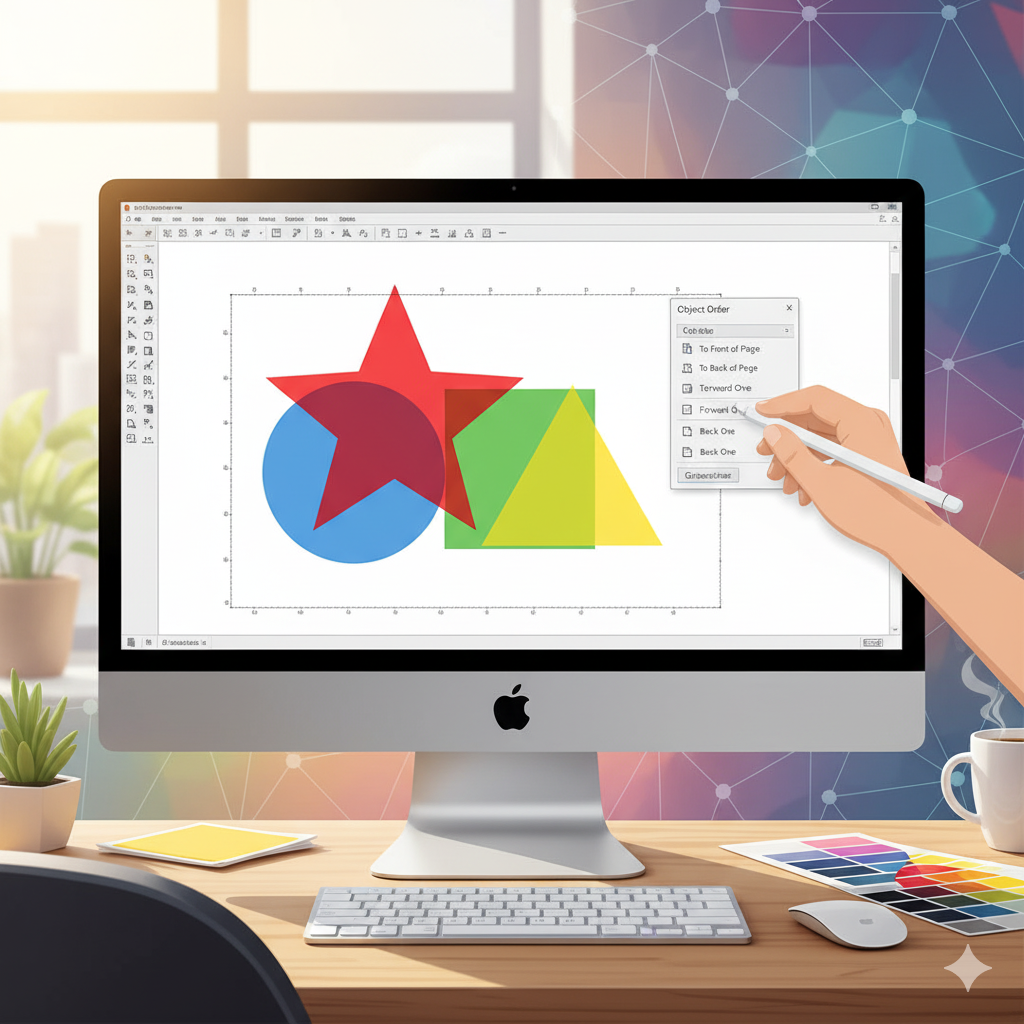
Gubuku – Dalam dunia desain grafis, mengatur posisi objek sangat penting agar elemen visual terlihat rapi, seimbang, dan mudah dipahami. Di CorelDRAW, kemampuan menyusun objek ke depan atau ke belakang sering kali menjadi dasar dari semua aktivitas desain — mulai dari membuat logo, brosur, hingga poster.
Menurut Corel Official Tutorials (coreldraw.com), pengaturan urutan objek berperan besar dalam menentukan hierarki visual, yaitu bagaimana mata penonton diarahkan untuk melihat elemen penting terlebih dahulu. Jika tata letaknya berantakan, pesan desain sulit tersampaikan.
Dengan memahami fitur Order, kamu bisa dengan mudah mengatur elemen visual tanpa merusak komposisi keseluruhan.
Mengenal Konsep Lapisan (Layer) dan Urutan Objek
Sebelum mulai memindahkan objek ke depan atau belakang, penting untuk memahami konsep lapisan (layer).
Bayangkan desainmu seperti tumpukan kertas. Setiap kertas adalah satu objek — ada yang di atas, ada yang di bawah. Nah, CorelDRAW memungkinkan kamu mengatur tumpukan itu sesuka hati.
Beberapa konsep dasar yang perlu dipahami:
-
Bring to Front → Memindahkan objek ke posisi paling depan.
-
Send to Back → Mengirim objek ke posisi paling belakang.
-
Bring Forward → Memindahkan objek satu tingkat ke depan.
-
Send Backward → Mengirim objek satu tingkat ke belakang.
Menurut sumber dari Corel User Guide (learn.corel.com), pengaturan layer dan urutan objek ini berguna saat kamu bekerja dengan desain kompleks yang berisi banyak elemen seperti teks, gambar, dan bentuk geometris.
Langkah-Langkah Menyusun Objek di Depan dan Belakang
Berikut cara sederhana untuk mengatur urutan objek di CorelDRAW:
-
Pilih objek yang ingin kamu ubah posisinya.
-
Buka menu Arrange > Order.
-
Pilih salah satu opsi berikut:
-
To Front of Page – objek berada paling depan.
-
To Back of Page – objek berada paling belakang.
-
Forward One – objek naik satu tingkat.
-
Backward One – objek turun satu tingkat.
-
-
Kamu juga bisa menggunakan klik kanan → Order untuk akses cepat.
💡 Tips cepat:
Gunakan shortcut keyboard agar pekerjaan lebih efisien:
-
Ctrl + Home → Bring to Front
-
Ctrl + End → Send to Back
-
Shift + PgUp → Bring Forward
-
Shift + PgDn → Send Backward
Dengan menguasai kombinasi tombol ini, kamu bisa bekerja jauh lebih cepat saat mengedit desain besar.
Studi Kasus: Menata Elemen dalam Desain Poster
Sebagai contoh, bayangkan kamu sedang membuat poster musik di CorelDRAW. Kamu punya beberapa elemen:
Agar desain menarik, kamu harus mengatur urutan objek dengan benar:
-
Latar belakang → Send to Back
-
Foto penyanyi → Bring Forward
-
Teks judul → Bring to Front agar mudah dibaca
-
Logo sponsor → Forward One agar tidak menutupi teks
Dengan urutan ini, komposisi visual terlihat seimbang, dan pesan utama (judul acara) bisa langsung menarik perhatian.
Menurut Creative Bloq (2024), prinsip visual hierarchy seperti ini membantu audiens fokus pada elemen paling penting terlebih dahulu.
Tips Profesional: Gunakan Layer untuk Proyek Kompleks
Jika desainmu terdiri dari banyak objek, kamu bisa menggunakan Layer Manager agar lebih mudah diatur.
Cara menggunakannya:
-
Buka Object Manager (Ctrl + F7).
-
Buat layer baru untuk setiap jenis elemen — misalnya:
-
Layer 1: Background
-
Layer 2: Objek utama
-
Layer 3: Teks dan elemen tambahan
-
-
Geser objek ke layer yang sesuai, lalu kunci layer yang tidak ingin diubah.
Dengan sistem layer ini, kamu tidak akan kebingungan saat memindahkan objek.
Menurut Envato Tuts+ (2024), manajemen layer membuat proses desain lebih efisien dan mengurangi risiko kesalahan penempatan objek.
Kesalahan Umum Saat Menyusun Objek
Beberapa kesalahan yang sering dilakukan pemula antara lain:
-
Objek tertutup sebagian.
Ini terjadi karena posisi layer tidak diperhatikan. Solusinya, gunakan fitur “Bring to Front”. -
Teks sulit terbaca.
Hindari meletakkan teks di atas gambar atau warna yang terlalu mencolok. Gunakan efek transparansi atau bayangan. -
Desain terlihat datar.
Coba mainkan urutan objek dan tambahkan efek bayangan (Drop Shadow) agar tampak lebih hidup.
Sumber: CorelDRAW Design Tips – Official Blog (2023).
Mengoptimalkan Efek Visual dengan Transparansi dan Bayangan
Selain mengatur posisi depan-belakang, kamu juga bisa menggabungkan efek seperti Transparency dan Drop Shadow.
Efek ini memberi kedalaman (depth) pada desain sehingga tampak lebih realistis.
Contoh penerapan:
-
Gambar utama diberi Drop Shadow agar terlihat menonjol.
-
Objek latar diberi Transparency Tool agar tidak mengganggu teks di depan.
Menurut Adobe Design Principles (2023), efek visual seperti ini membantu menciptakan kesan tiga dimensi yang menarik perhatian audiens.
Psikologi Warna dalam Tata Letak Objek
Selain posisi, warna juga berperan penting dalam menarik perhatian. Misalnya:
-
Warna cerah (merah, kuning) cocok untuk elemen depan karena menonjol.
-
Warna gelap (biru tua, abu-abu) lebih cocok untuk latar belakang agar tidak mendominasi.
Menurut penelitian dari Color Psychology in Design (Verywellmind, 2023), warna dapat memengaruhi persepsi kedalaman dan hierarki visual. Objek berwarna hangat cenderung “terlihat lebih dekat”, sementara warna dingin tampak “menjauh ke belakang”.
Maka, ketika kamu menata objek di depan dan belakang, pastikan kombinasi warnanya mendukung hierarki visual yang kamu inginkan.
Praktik Terbaik untuk Desainer Pemula
Berikut beberapa kebiasaan baik yang bisa kamu terapkan:
-
Gunakan nama layer yang jelas.
Misalnya “Background”, “Text”, “Logo”. Ini mempermudah navigasi. -
Cek urutan objek sebelum mengekspor desain.
Kadang hasil cetak bisa berbeda jika urutan salah. -
Gunakan panduan visual (grid dan ruler).
Agar objek sejajar dan rapi. -
Simpan versi file berbeda.
Untuk menghindari kehilangan posisi objek saat revisi.
Menurut CorelDRAW Masterclass (YouTube, 2024), desainer profesional biasanya selalu memeriksa kembali urutan objek sebelum mengirim hasil akhir ke klien.
Menyusun objek di depan dan belakang di CorelDRAW bukan hanya soal estetika, tetapi juga strategi komunikasi visual. Dengan memahami fitur Order, Layer, serta kombinasi warna dan efek visual, kamu dapat menciptakan desain yang lebih profesional, menarik, dan mudah dipahami audiens.
Ingat, desain yang baik selalu memandu mata penonton — dari elemen terpenting hingga detail pendukung.
Jadi, kuasai teknik dasar ini dan terus eksplorasi gaya tata letak yang sesuai dengan proyekmu.



Leave a Reply