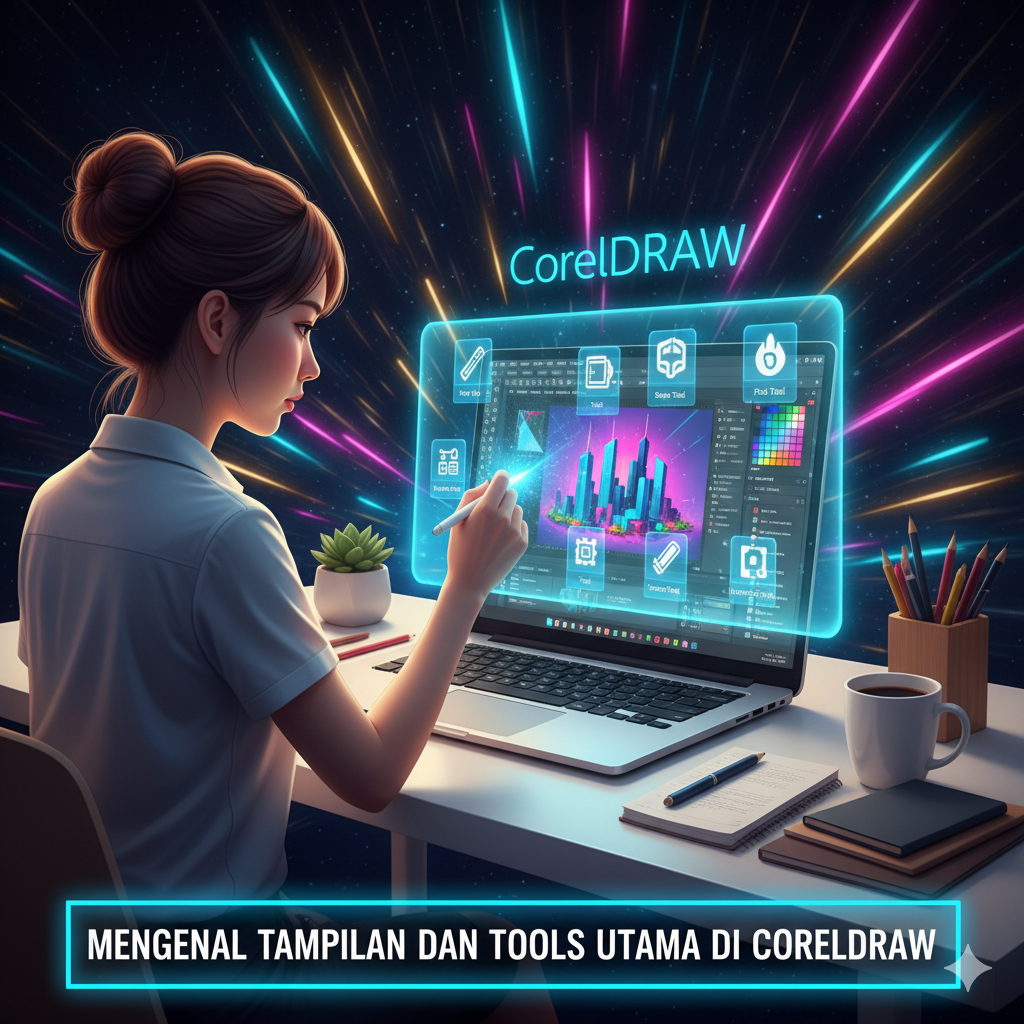
Gubuku – Saat pertama kali membuka CorelDRAW, kamu akan disambut dengan tampilan antarmuka (interface) yang dirancang untuk memudahkan proses desain grafis. Tampilan ini terdiri dari beberapa bagian penting seperti menu bar, toolbar, property bar, drawing page, dan docker.
Menurut situs resmi Corel (sumber: coreldraw.com), antarmuka CorelDRAW dibuat dengan konsep user-friendly, yang berarti mudah dipahami bahkan oleh pengguna baru. Semua fitur utama ditempatkan di posisi strategis agar desainer bisa bekerja cepat dan efisien.
Sebagai pengguna pemula, kamu tidak perlu khawatir terlihat rumit. Justru dengan memahami fungsi tiap bagian sedikit demi sedikit, kamu akan terbiasa dan mulai menikmati pengalaman desain menggunakan CorelDRAW.
Menu Bar: Pusat Semua Fitur CorelDRAW
Menu Bar adalah bagian yang terletak di bagian paling atas jendela CorelDRAW. Di sinilah semua perintah penting tersedia, seperti File, Edit, View, Layout, Arrange, Effects, Bitmaps, dan lain-lain.
Misalnya, menu File digunakan untuk membuat dokumen baru, membuka file, atau menyimpan hasil desainmu. Sedangkan menu Edit memungkinkanmu untuk melakukan undo, redo, copy, paste, dan pengaturan lainnya.
Menurut referensi dari CorelDRAW Help Center, menu bar bisa diibaratkan sebagai “otak” dari CorelDRAW karena di sanalah semua fungsi dasar dan lanjutan dikendalikan. Dengan mengenal menu bar, kamu bisa lebih cepat menemukan fitur yang dibutuhkan tanpa harus mencari satu per satu di toolbar.
Sebagai contoh, jika kamu sedang membuat logo dan ingin menyimpan hasilnya, cukup klik ikon Save di toolbar tanpa perlu membuka menu File. Hal kecil ini bisa mempercepat alur kerja dan meningkatkan produktivitas.
💡 Tips: Kamu juga bisa menyesuaikan toolbar sesuai kebutuhanmu. Klik kanan pada toolbar dan pilih opsi “Customize” untuk menambah atau menghapus tombol yang sering kamu gunakan.
Property Bar: Menyesuaikan Objek dengan Cepat
Setiap kali kamu memilih objek di lembar kerja, bagian Property Bar akan berubah menyesuaikan dengan jenis objek tersebut. Misalnya, jika kamu memilih teks, maka property bar akan menampilkan opsi seperti jenis font, ukuran, dan alignment. Namun jika kamu memilih bentuk (shape), maka opsi yang muncul adalah ukuran, garis, dan warna.
Fitur ini membuat proses desain menjadi lebih dinamis. Kamu tidak perlu mencari pengaturan tertentu di menu lain karena semua yang relevan sudah langsung muncul di property bar.
Menurut buku CorelDRAW for Beginners karya Michael Duggan (2023), property bar adalah fitur paling efisien untuk mempercepat desain karena membantu desainer mengatur detail objek tanpa membuang waktu berpindah menu.
Drawing Page: Area Utama untuk Mendesain
Bagian paling penting dari CorelDRAW adalah Drawing Page atau lembar kerja. Inilah area di mana kamu menggambar, menulis teks, membuat logo, dan menambahkan berbagai elemen desain lainnya.
Drawing page bisa diatur sesuai kebutuhan, mulai dari ukuran kertas (A4, A3, custom), orientasi (portrait atau landscape), hingga satuan ukuran (cm, mm, pixel).
Jika kamu ingin mencetak hasil desain, pastikan ukuran drawing page sesuai dengan ukuran media cetak agar hasilnya tidak terpotong. CorelDRAW juga menyediakan fitur Page Setup untuk mempermudah penyesuaian ukuran halaman.
Sumber dari situs Corel Discovery Center menjelaskan bahwa memahami layout drawing page sejak awal akan sangat membantu pemula untuk menghasilkan desain yang proporsional dan siap cetak.
Toolbox: Koleksi Alat Desain Utama
Inilah bagian yang paling sering digunakan — Toolbox. Semua alat penting untuk menggambar, membuat bentuk, dan mengedit objek ada di sini. Berikut beberapa tools utama yang wajib kamu kenali:
-
Pick Tool – Untuk memilih, memindahkan, dan mengubah ukuran objek.
-
Shape Tool – Mengedit bentuk atau kurva pada objek.
-
Crop Tool – Memotong bagian tertentu dari gambar atau desain.
-
Zoom Tool – Memperbesar dan memperkecil tampilan desain.
-
Freehand Tool – Membuat garis bebas seperti menggambar dengan pensil.
-
Rectangle dan Ellipse Tool – Membuat bentuk dasar seperti kotak dan lingkaran.
-
Text Tool – Menulis teks dengan berbagai gaya font.
-
Smart Fill Tool – Memberi warna otomatis pada area tertutup.
Menurut TechRadar (2024), Toolbox adalah elemen paling penting di CorelDRAW karena menentukan kreativitas desainer dalam menghasilkan karya visual yang menarik dan profesional.
Docker adalah panel tambahan di sisi kanan layar yang berfungsi untuk mengatur detail lanjutan, seperti color palette, object manager, layers, dan align tools.
Selain itu, fitur Color Docker memungkinkan kamu mengatur palet warna secara lebih presisi. Kamu bisa membuat kombinasi warna sesuai tema desain yang diinginkan.
💬 Sumber: Menurut dokumentasi dari CorelDRAW User Guide (2023), Docker berperan penting dalam pengorganisasian desain agar hasil akhir terlihat profesional dan terstruktur.
Status Bar: Informasi Cepat Tentang Objek
Di bagian paling bawah layar, kamu akan menemukan Status Bar. Fitur ini sering diabaikan padahal sangat bermanfaat.
Status Bar menampilkan informasi penting seperti jenis objek yang sedang dipilih, ukuran, warna garis, serta posisi koordinatnya. Dengan melihat status bar, kamu bisa memastikan posisi dan ukuran desain tetap presisi.
Sebagai contoh, jika kamu membuat logo simetris, status bar membantu memastikan semua objek sejajar dengan ukuran yang sama.
Panel Warna: Mengatur Warna dengan Mudah
CorelDRAW terkenal karena kemampuan warnanya yang sangat fleksibel. Panel warna (Color Palette) biasanya terletak di sisi kanan layar dan berisi berbagai pilihan warna dasar.
Kamu juga bisa membuat custom palette dengan warna pilihan sendiri, atau menggunakan Color Harmonies untuk memastikan kombinasi warna tampak serasi.
Menurut situs DesignBundles.net, kemampuan mengatur warna dengan mudah di CorelDRAW membuat software ini banyak digunakan oleh desainer logo dan percetakan profesional.
Tips Belajar CorelDRAW untuk Pemula
Setelah mengenal tampilan dan tools utama, langkah berikutnya adalah berlatih. Berikut beberapa tips agar kamu cepat mahir menggunakan CorelDRAW:
-
Mulai dari desain sederhana, seperti membuat logo atau poster kecil.
-
Pelajari shortcut keyboard untuk mempercepat pekerjaan.
-
Gunakan template bawaan CorelDRAW sebagai latihan awal.
-
Eksperimen dengan warna dan efek.
-
Tonton tutorial resmi Corel di YouTube atau Corel Discovery Center.
Belajar desain grafis bukan tentang seberapa cepat kamu mahir, tapi seberapa sering kamu berlatih. Dengan latihan rutin, kamu akan semakin peka terhadap komposisi, warna, dan tata letak desain.
Mengenal tampilan dan tools utama di CorelDRAW adalah langkah awal penting bagi siapa pun yang ingin menjadi desainer grafis profesional. Dengan memahami fungsi menu bar, toolbar, toolbox, property bar, docker, dan drawing page, kamu bisa bekerja lebih cepat dan efisien.
CorelDRAW bukan sekadar software desain, tapi juga media untuk mengembangkan potensi kreatif diri. Seperti yang disebutkan oleh CorelDRAW Academy (2024), semakin kamu mengenal alat-alat di dalamnya, semakin besar peluangmu untuk menciptakan karya desain yang berkesan dan bernilai tinggi.



Leave a Reply