Gubuku – Pernah gak sih lo lagi asyik scrolling situs web, membaca microblog di Instagram, atau mau checkout di aplikasi belanja, tapi mendadak pusing gara-gara tulisannya susah dibaca? Mulai dari ukuran font yang kekecilan, warna teks yang mati ketutup background, sampai jarak antar baris yang terlalu rapat kayak antrean sembako.
Di dunia desain visual dan UI/UX, masalah ini berkaitan erat sama yang namanya Visual Readability (keterbacaan visual).
Mau sekeren apa pun copywriting atau konten yang lo buat, semua bakal sia-sia kalau audiens keburu close tab gara-gara matanya lelah. Nah, biar desain visual lo makin ramah pengguna dan bikin betah, yuk pelajari cara menguji visual readability teks pada layar berikut ini!
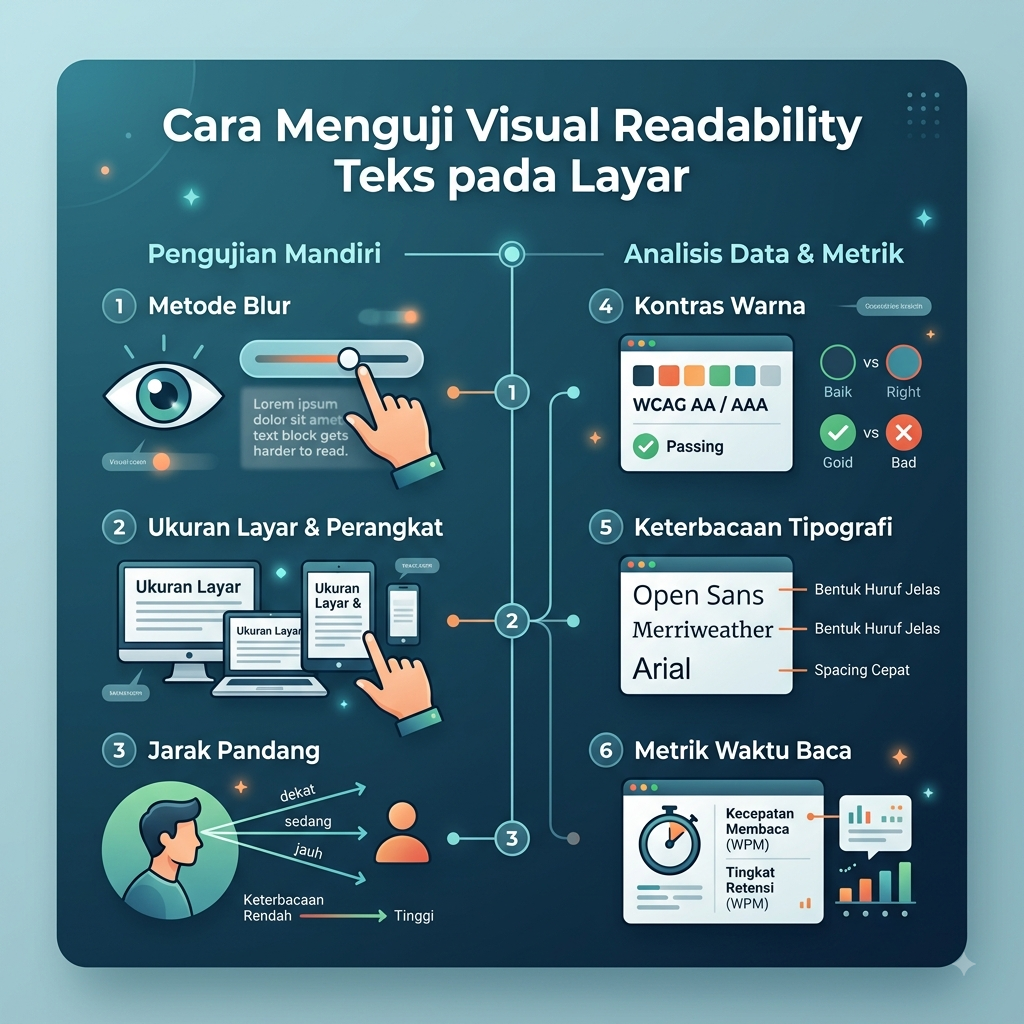
1. Tes Kontras Warna Pakai “W3C Standards” (Bukan Cuma Perasaan!)
Sering banget desainer pemula milih kombinasi warna cuma berdasarkan “menurut gue estetik nih”. Padahal, standar aksesibilitas web dunia (WCAG) punya aturan main yang jelas soal rasio kontras warna antara teks dan latar belakang.
-
Rasio Minimal: Gunakan rasio kontras minimal 4.5:1 untuk teks standar dan 3:1 untuk teks berukuran besar.
-
Cara Mengujinya: Lo gak perlu menghitung manual. Manfaatkan tools gratisan kayak WebAIM Contrast Checker atau ekstensi browser/Figma plugin seperti Stark. Tinggal masukkan hex code warna teks dan background, alat ini bakal langsung ngasih tahu apakah kombinasi lo Pass atau Fail.
2. Terapkan “Blur Test” (Tes Kelayakan Bentuk Teks)
Cara paling instan dan legendaris buat nguji apakah hirarki serta bentuk teks lo sudah tajam adalah dengan metode Blur Test.
-
Cara Melakukannya: Jika lo pakai software desain kayak Figma atau Adobe XD, beri efek layer blur tipis pada artboard lo. Atau kalau mau cara manual, coba sipitkan mata lo semaksimal mungkin saat melihat layar.
-
Hasil Evaluasi: Kalau saat layar kabur lo masih bisa membedakan mana Judul Utama (Heading), Sub-judul, dan mana Teks Isi (Body Text), berarti visual hierarchy desain lo udah mantap! Tapi kalau semuanya buram dan menyatu jadi satu blok gelap, saatnya merapikan scale font lo.
3. Cek Kerenggangan Teks (Line Height & Letter Spacing)
Teks yang susah dibaca sering kali bukan karena jenis font-nya, melainkan karena jaraknya yang mencekik.
-
Line Height (Leading): Pastikan jarak antar baris teks isi berada di kisaran 130% – 150% dari ukuran font. Jangan terlalu rapat biar baris atas dan bawah gak tabrakan, tapi jangan terlalu jauh juga biar pembaca gak kehilangan jejak baris.
-
Line Length (Lebar Kolom): Idealnya, satu baris teks pada layar HP atau desktop hanya berisi 45 sampai 75 karakter (sekitar 10–15 kata). Kalau kepanjangan, mata pembaca bakal cepat lelah saat melompat ke baris berikutnya.
4. Tes Aksesibilitas “Color Blindness” (Buka Mata buat Semua Orang)
Ingat, gak semua pembaca punya penglihatan warna yang normal. Ada sebagian audiens yang mengalami buta warna (protanopia, deuteranopia, dll).
-
Cara Mengujinya: Gunakan simulator buta warna yang ada di plugin Figma atau opsi preview di Photoshop.
-
Aturan Emas: Jangan cuma mengandalkan warna untuk menyampaikan informasi penting! Misalnya, kalau ada teks peringatan salah/error, jangan cuma diubah jadi warna merah, tapi tambahkan juga ikon silang (❌) atau garis bawah (underline).
5. Lakukan “Squinting & Device Testing” di Berbagai Layar
Tampilan desain di monitor laptop mahal dengan layar Retina display bakal kelihatan beda banget dibanding pas dibuka di HP entry-level dengan kecerahan layar rendah di bawah terik matahari.
-
Uji di Berbagai Device: Coba kirim file atau buka situs lo di HP dengan layar OLED, LCD, monitor PC, hingga tablet.
-
Uji Kondisi Ekstrem: Coba turunkan brightness HP lo sampai 20% atau coba lihat layar dari sudut kemiringan tertentu. Kalau teks masih tetap gampang dibaca, berarti readability desain lo sudah tingkat dewa!
Ringkasan Tools Gratis buat Nguji Readability
| Nama Tool | Fungsi Utama | Cocok Untuk |
| WebAIM / Stark | Cek Rasio Kontras Warna (WCAG) | UI/UX & Web Designer |
| Figma Plugins (Simpli) | Tes Simulasi Buta Warna & Blur | Pengujian Visual Konten |
| Google Lighthouse | Tes Aksesibilitas Otomatis pada Web | Web Developer & SEO Specialist |
penulis;bungasmksudj


Leave a Reply