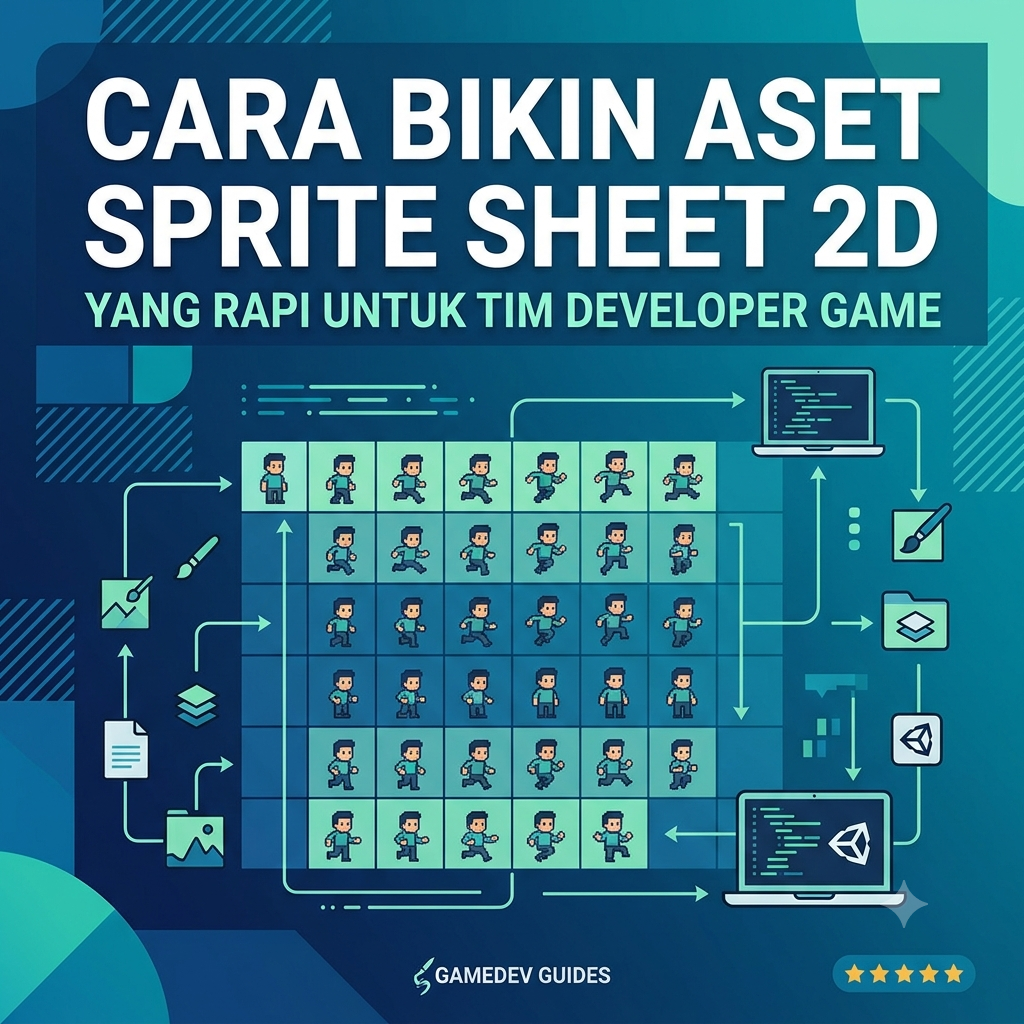
Gubuku – Pernah gak sih lo sebagai 2D artist udah cape-cape bikin animasi karakter yang keren banget, tapi pas dikirim ke programmer, mereka malah ngeluh?
“Bro, ini asetnya kok tumpang tindih?”
“Gue pusing potongnya, ukurannya beda-beda!”
Di industri game development, jembatan antara artist dan programmer itu namanya Sprite Sheet. Kualitas sprite sheet yang lo bikin bakal nentukan apakah workflow tim lo bakal lancar jaya atau malah diwarnai drama revisi tiada akhir.
Biar aset lo siap di-import ke engine kayak Unity atau Godot tanpa bikin programmer lo darah tinggi, yuk simak cara bikin aset sprite sheet 2D yang rapi dan profesional di bawah ini!
1. Pahami Dulu Apa Itu Sprite Sheet & Kenapa Harus Rapi
Buat yang baru nyemplung di dunia game dev, Sprite Sheet adalah satu file gambar besar yang isinya kumpulan frame animasi dari sebuah objek atau karakter 2D.
Kenapa harus digabung jadi satu file?
-
Menghemat Performa (Draw Calls): Game engine lebih cepat memproses satu file besar dibanding puluhan file gambar terpisah.
-
Merapikan File Projek: Bikin folder aset di game engine tetap bersih dan gak berantakan.
2. Gunakan Grid System & Ukuran “Power of Two”
Ini aturan emas di dunia game dev yang sering dilupakan pemula: Gunakan ukuran bertema Power of Two ($2^n$).
Komputer dan GPU paling suka memproses resolusi angka kelipatan dua. Pastikan canvas sprite sheet lo berukuran:
-
$512 \times 512$ px
-
$1024 \times 1024$ px
-
$2048 \times 2048$ px
Selain itu, pastikan tiap bounding box (kotak frame) punya ukuran yang konsisten (misal: tiap frame karakter ukurannya $64 \times 64$ px). Jangan sampai frame jalan ukurannya $64 \times 64$ px, tapi frame lompat mendadak jadi $80 \times 100$ px tanpa padding yang jelas!
3. Tentukan Pivot Point yang Konsisten
Pernah ngeliat karakter game yang pas jalan tiba-tiba posisinya “melompat” atau geser beberapa piksel? Nah, itu akibat Pivot Point (titik tumpu) yang gak konsisten!
-
Satuin titik tumpu utama karakter di tempat yang sama untuk setiap frame (biasanya di tengah bawah, tepat di antara kedua kaki karakter).
-
Gunakan garis panduan (guides/grid) di software desain lo biar posisi berdiri karakter gak geser ke kiri atau kanan di frame berikutnya.
4. Manfaatkan Tools Otomatis (Gak Usah Tata Manual Satu-Satu!)
Hari gini masih menyusun frame animasi satu per satu secara manual di Photoshop? Duh, capek banget, bestie!
Lo bisa pakai tools/software khusus texture packing yang bisa langsung mengombinasikan ratusan frame animasi jadi satu sprite sheet rapi secara otomatis:
-
TexturePacker: Tool paling populer di industri game dev. Bikin sprite sheet rapi, otomatis motong white space, dan langsung nge-export data JSON/XML buat engine.
-
Aseprite: Kalau lo bikin pixel art, Aseprite punya fitur export to sprite sheet yang super praktis.
-
Krita / Photoshop Script: Punya plugin/script bawaan buat nge-export layers langsung jadi grid sprite sheet.
5. Simpan dalam Format yang Tepat (PNG is Key!)
Aset game 2D wajib hukumnya pakai transparansi.
-
Format: Simpan selalu dalam format PNG-24 atau PNG-32.
-
Transparansi: Pastikan background benar-benar transparan (gak ada sisa-sisa piksel warna putih atau abu-abu di pinggiran karakter).
-
Hindari JPEG: Format JPEG gak mendukung transparansi dan punya kompresi pecah (artifacts) yang bikin sprite kelihatan kusam.
Checklist Sebelum Send File ke Programmer
Sebelum lo drop file-nya di Google Drive atau Discord tim, cek dulu list ini:
| Poin Cek | Keterangan |
| Format File | PNG dengan transparansi penuh |
| Resolusi Canvas | Kelipatan Power of Two ($512, 1024, 2048$) |
| Grid/Padding | Ukuran tiap frame konsisten & punya jarak padding tipis |
| Penamaan File | Jelas dan rapi (contoh: hero_run_anim.png, bukan desain_fix_banget_v2.png) |
Penulis kiki dari smkn 9 bungo


Leave a Reply