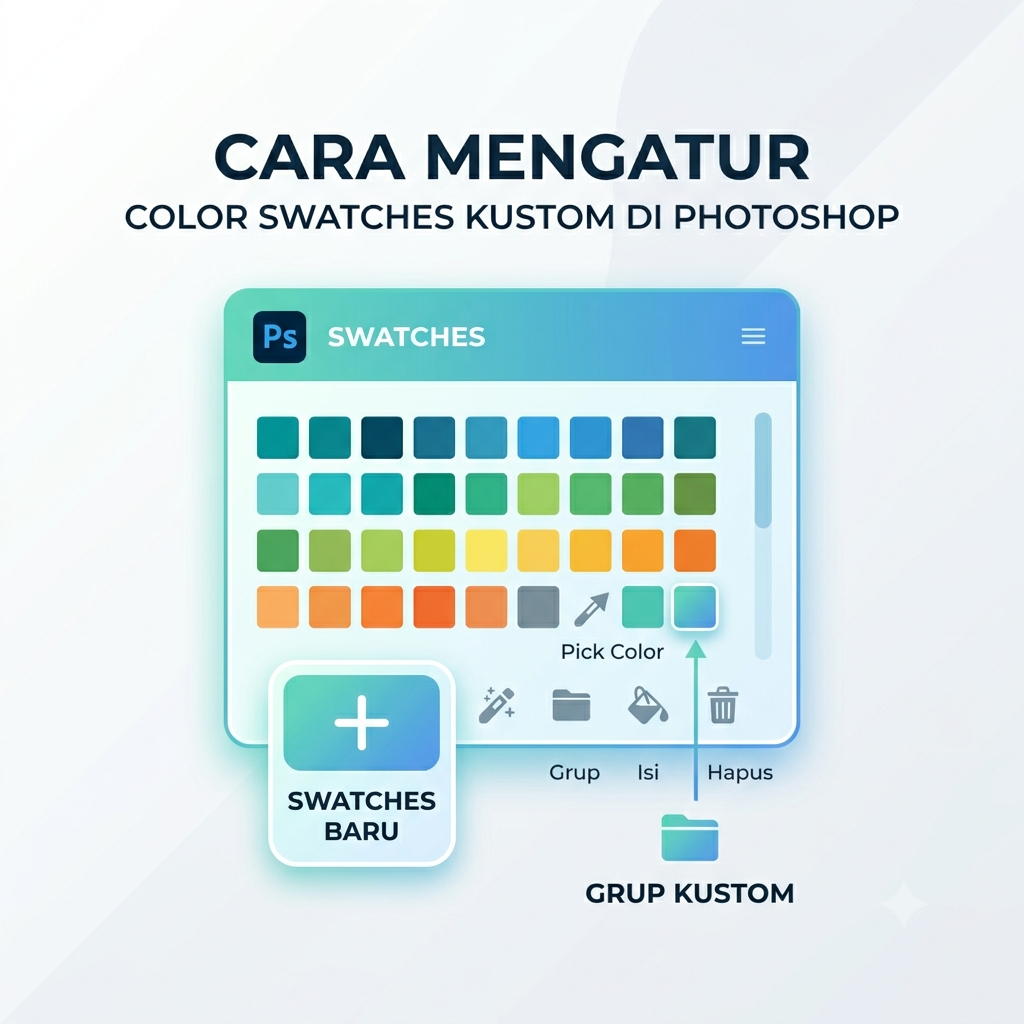
Gubuku – Pernah gak sih lo lagi asyik nge-desain di Photoshop, terus pusing sendiri gara-gara harus bolak-balik copy-paste kode hex warna dari brand guideline? Atau malah warna signature yang sering lo pakai tiba-tiba tenggelam di antara ribuan palet bawaan Photoshop?
Jujur aja, hal-hal sepele kayak gini tuh bikin workflow kita jadi laggy dan gampang bikin burnout.
Padahal, ada satu fitur simpel yang sering diremehkan padahal life saver banget: Color Swatches. Dengan bikin palet warna kustom sendiri, lo bisa simpan warna-warna favorit lo cuma dalam satu kali klik.
Biar kerjaan lo makin sat-set, yuk simak cara mengatur color swatches kustom di Photoshop berikut ini!
1. Buka Panel Swatches
Langkah pertama, pastikan panel Swatches lo udah tampil di layar.
-
Kalau belum ada, klik menu Window di bagian atas layar.
-
Pilih Swatches. Panel warna bakal otomatis muncul di sebelah kanan layar lo.
2. Bikin Folder/Grup Baru (Biar Gak Berantakan)
Biar warna-warna proyek lo gak kecampur sama warna bawaan Photoshop, buatlah folder khusus.
-
Klik ikon Folder (Create New Group) di bagian bawah panel Swatches.
-
Beri nama folder sesuai nama proyek atau brand lo, misalnya: “Palet Brand A” atau “Vibes Aesthetic”.
-
Klik OK.
3. Tambahkan Warna Kustom ke Swatches
Nah, sekarang saatnya memasukkan warna pilihan lo ke dalam folder tersebut!
-
Pilih Eyedropper Tool (I) lalu klik pada warna di lembar kerja yang mau lo simpan.
-
Klik ikon Plus (+) di bagian bawah panel Swatches (atau klik kotak Foreground Color lalu pilih Add to Swatches).
-
Beri nama warna tersebut (contoh: Pastel Blue atau Primary Orange).
-
Pastikan opsi “Save to my current library” dicentang kalau lo mau warna ini tersimpan di cloud Adobe lo.
-
Drag & drop (seret) warna baru itu ke dalam folder kustom yang udah lo buat tadi.
Pro Tip: Kalau lo udah punya file palet warna (format
.ASEatau.ACO), lo tinggal klik menu garis tiga (hamburger menu) di pojok kanan atas panel Swatches, lalu pilih Import Swatches. Praktis banget!
4. Rapikan dan Hapus Warna yang Gak Dipakai
Biar tampilan workspace lo makin clean, hapus warna-warna bawaan yang gak pernah lo sentuh.
-
Cara Hapus: Klik kanan pada warna/folder yang mau dibuang, lalu pilih Delete Swatch (atau klik ikon Tong Sampah di pojok bawah).
-
Cara Mengubah Urutan: Tinggal klik dan tahan (hold), lalu seret warna sesuai urutan yang lo mau.
Kenapa Lo Wajib Pakai Color Swatches Kustom?
Biar makin yakin, ini dia beberapa alasan kenapa fitur ini bakal ngebantu produktivitas lo:
| Fitur / Manfaat | Tanpa Swatches Kustom ❌ | Pakai Swatches Kustom ✅ |
| Kecepatan Kerja | Lambat, harus buka file panduan & copy-paste hex code | Sat-set, tinggal klik warna langsung dari panel |
| Konsistensi Warna | Rawan salah klik warna yang mirip | Warna brand dijamin 100% konsisten & akurat |
| Rapih & Terorganisir | Layar penuh dengan warna acak-acakan | Warna terkelompok rapi per folder proyek |
penulis:bungasmksudj


Leave a Reply