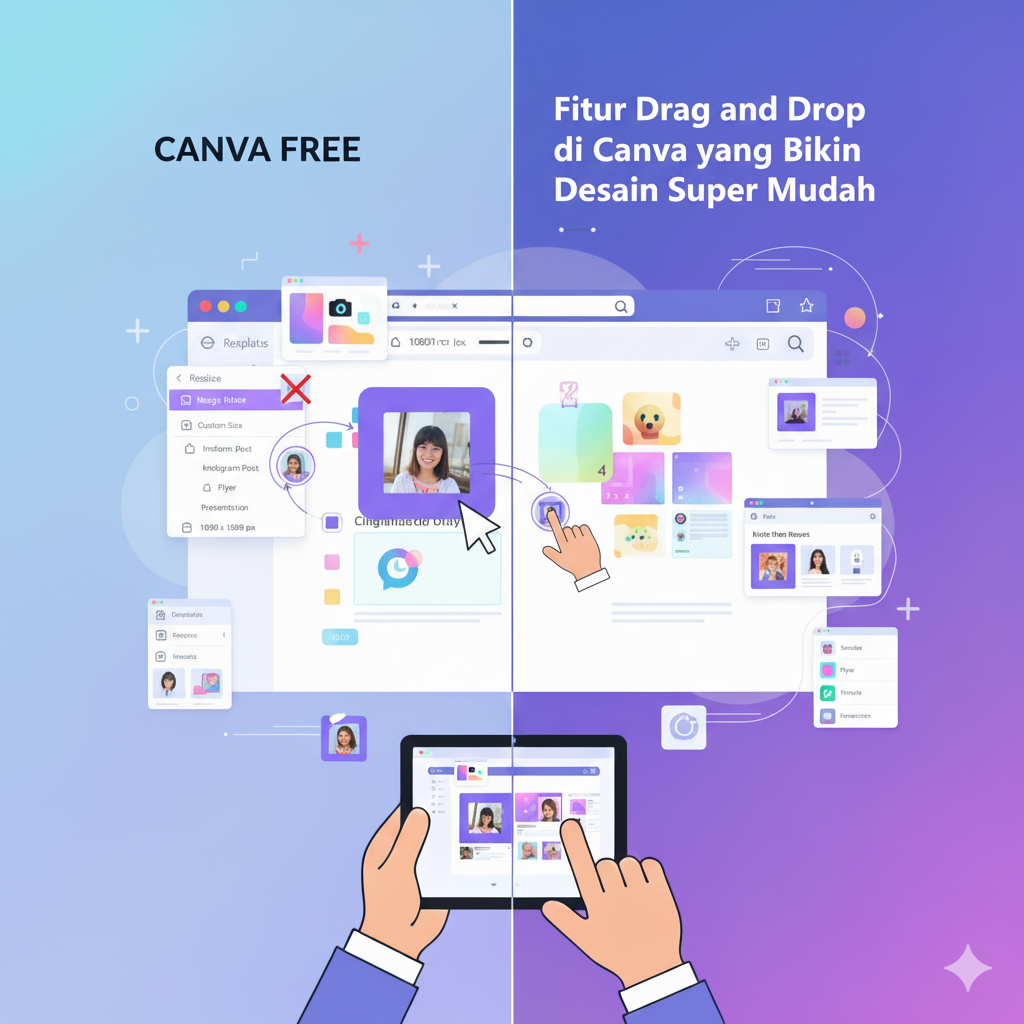
Gubuku – Dulu, membuat desain yang menarik butuh kemampuan teknis tinggi dan software rumit seperti Photoshop atau Illustrator. Tapi sekarang, semua itu berubah sejak munculnya Canva — platform desain online yang sangat mudah digunakan oleh siapa pun, bahkan tanpa latar belakang desain grafis.
Salah satu fitur andalan Canva yang membuatnya begitu populer adalah fitur drag and drop. Dengan fitur ini, kamu bisa memindahkan elemen desain seperti gambar, teks, ikon, dan bentuk hanya dengan menarik dan meletakkannya di posisi yang kamu mau.
Menurut situs resmi Canva (sumber: www.canva.com), fitur drag and drop dirancang untuk memberikan kemudahan dalam proses desain agar pengguna bisa fokus pada kreativitas, bukan pada teknis.
Apa Itu Fitur Drag and Drop di Canva?
Secara sederhana, drag and drop berarti tarik dan letakkan. Dalam konteks desain di Canva, ini artinya kamu hanya perlu menahan klik pada elemen desain yang ingin digunakan, lalu menyeretnya ke area kerja (canvas).
Contohnya:
-
Kamu ingin menambahkan foto → tinggal drag gambar dari panel kiri dan drop ke dalam desain.
-
Mau mengganti background? → seret gambar baru dan lepas di area latar belakang.
-
Menambahkan teks atau ikon → cukup pilih, tarik, dan letakkan di tempat yang diinginkan.
Dengan mekanisme sederhana ini, Canva memotong banyak langkah teknis yang biasanya ditemukan di software profesional.
Fitur ini sangat cocok bagi pemula, pelajar, pebisnis kecil, maupun kreator konten yang ingin membuat desain menarik dengan cepat.
Cara Menggunakan Fitur Drag and Drop di Canva
Biar lebih jelas, berikut langkah-langkah dasar untuk menggunakan fitur ini di Canva:
-
Buka Canva dan pilih template desain
Login ke akun Canva kamu, lalu pilih jenis desain yang diinginkan, seperti “Poster”, “Instagram Post”, atau “Presentasi”. -
Pilih elemen yang ingin digunakan
Di sisi kiri layar, kamu akan melihat panel berisi berbagai elemen seperti “Foto”, “Teks”, “Elemen”, dan “Latar Belakang”. -
Gunakan drag and drop untuk menambahkan elemen
Klik elemen yang kamu suka, tahan, lalu seret (drag) ke area desain dan lepaskan (drop) di posisi yang kamu inginkan. -
Atur posisi dan ukuran elemen
Setelah dilepaskan, kamu bisa menyesuaikan ukuran, memutar, atau menempatkan elemen dengan mudah. -
Simpan atau bagikan hasil desain
Jika sudah selesai, kamu bisa mengunduh desain dalam berbagai format (PNG, JPG, PDF) atau langsung membagikannya ke media sosial.
Dengan langkah-langkah sederhana ini, siapa pun bisa membuat desain profesional hanya dalam beberapa menit.
Manfaat Fitur Drag and Drop di Canva
Fitur drag and drop bukan sekadar mempermudah desain — ia juga punya banyak manfaat yang bisa meningkatkan efisiensi dan kreativitas kamu. Berikut penjelasannya:
1. Hemat Waktu
Dengan drag and drop, kamu bisa menata elemen desain tanpa harus repot mencari menu atau perintah tertentu. Proses ini bisa memangkas waktu kerja hingga 70% dibandingkan dengan software desain tradisional (sumber: TechRadar, 2024).
2. Meningkatkan Kreativitas
Kamu bisa bereksperimen dengan berbagai layout hanya dengan memindahkan elemen ke posisi yang berbeda. Tidak perlu takut salah — tinggal “undo” kalau hasilnya tidak sesuai.
3. Tidak Butuh Keahlian Khusus
Fitur ini sangat ramah pemula. Bahkan orang yang belum pernah belajar desain pun bisa menghasilkan karya menarik hanya dengan mencoba-coba.
4. Fleksibel untuk Semua Jenis Proyek
Mau bikin presentasi, feed Instagram, brosur, banner, atau undangan? Semua bisa dilakukan hanya dengan drag and drop. Canva menyediakan ribuan template siap pakai yang bisa kamu modifikasi sesuai kebutuhan.
5. Mendukung Kolaborasi Tim
Canva juga memungkinkan banyak orang untuk mengedit desain yang sama secara online. Jadi kalau kamu bekerja dalam tim, semuanya bisa ikut mendesain tanpa harus repot kirim file bolak-balik.
Tips Memaksimalkan Fitur Drag and Drop di Canva
Agar hasil desainmu semakin maksimal, berikut beberapa tips yang bisa kamu coba:
✅ 1. Gunakan Grid dan Frame
Gunakan fitur grid atau frame di Canva agar elemen yang kamu drop bisa sejajar dan rapi. Ini penting untuk menjaga keseimbangan visual.
✅ 2. Kombinasikan Elemen Secara Proporsional
Jangan terlalu banyak menambahkan gambar atau ikon. Gunakan prinsip “less is more” agar desain tidak terlihat penuh sesak.
✅ 3. Gunakan Warna Konsisten
Sebelum mulai, tentukan palet warna utama. Canva sudah menyediakan fitur “Brand Kit” untuk menjaga konsistensi warna dan font.
✅ 4. Manfaatkan Fitur “Snap”
Fitur snap akan membantu kamu menyusun elemen secara presisi karena Canva otomatis menarik elemen agar sejajar dengan yang lain.
✅ 5. Eksperimen dengan Template
Jangan ragu untuk mencoba berbagai template dan menyesuaikannya dengan kebutuhan. Drag and drop memudahkan kamu mengganti foto, teks, dan ikon tanpa mengubah keseluruhan layout.
Bagaimana Fitur Ini Membantu Pengembangan Diri?
Mungkin kamu bertanya, apa hubungannya drag and drop dengan pengembangan diri? Jawabannya: banyak sekali.
Dengan fitur ini, kamu bisa:
-
Belajar berpikir kreatif tanpa tekanan teknis.
-
Meningkatkan kepercayaan diri karena bisa membuat desain menarik dengan usaha minimal.
-
Mengembangkan skill digital yang kini sangat dibutuhkan di dunia kerja.
-
Membangun personal branding, misalnya dengan membuat portofolio, konten sosial media, atau materi promosi sendiri.
Menurut survei yang dilakukan oleh Canva Design School (2023), 78% pengguna Canva merasa lebih percaya diri dalam mengekspresikan ide setelah terbiasa menggunakan platform ini. Ini bukti nyata bahwa teknologi sederhana bisa menjadi alat pengembangan diri yang efektif.
Fitur drag and drop di Canva adalah bukti nyata bahwa desain kini bisa dilakukan oleh siapa saja, tanpa perlu kemampuan teknis yang rumit. Dengan sistem yang intuitif dan fleksibel, kamu bisa membuat desain profesional hanya dalam hitungan menit.
Bagi kamu yang sedang mengembangkan diri di bidang kreatif, bisnis, atau pemasaran digital, memahami dan memanfaatkan fitur ini akan jadi modal penting. Cobalah bermain-main dengan berbagai elemen di Canva — dan rasakan sendiri betapa mudahnya menuangkan ide menjadi visual yang menarik.
Jadi, tunggu apa lagi? Buka www.canva.com, pilih template favoritmu, dan mulai berkreasi dengan fitur drag and drop sekarang juga!

Leave a Reply