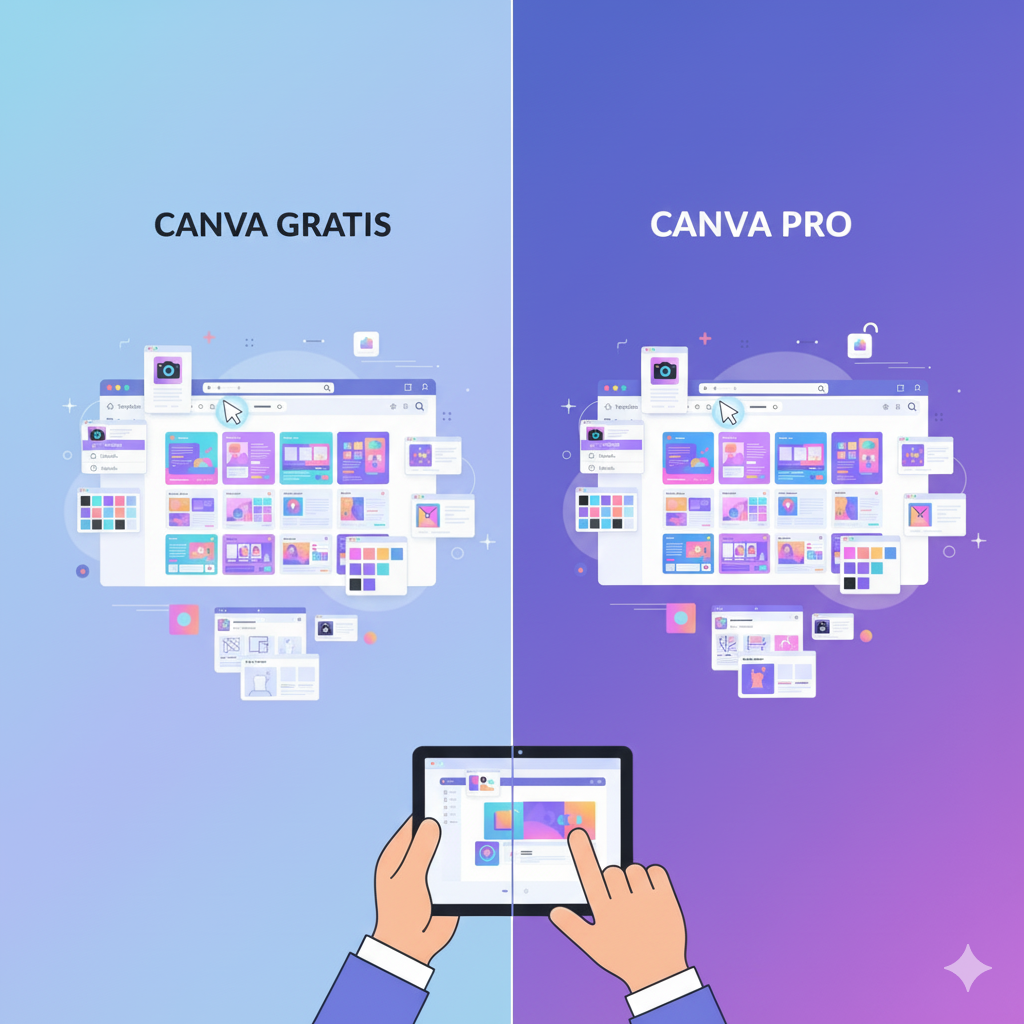
Gubuku – Canva adalah platform desain grafis online yang sangat populer di kalangan pelajar, pebisnis, desainer, hingga content creator. Melalui Canva, siapa pun bisa membuat desain profesional tanpa harus memiliki kemampuan desain tingkat tinggi.
Menurut laman resmi Canva.com, aplikasi ini menyediakan ribuan template yang bisa digunakan untuk membuat poster, media sosial, presentasi, video, dan masih banyak lagi.
Fitur Canva Gratis
Versi gratis Canva sudah cukup lengkap untuk kebutuhan desain dasar. Berikut fitur yang bisa kamu nikmati:
-
✅ Ribuan template gratis untuk berbagai jenis desain
-
✅ Ratusan foto dan ikon gratis
-
✅ Akses alat edit dasar seperti crop, resize, dan filter
-
✅ Bisa kolaborasi dengan anggota tim
-
✅ Menyimpan desain secara online di cloud Canva
Cocok banget buat pelajar, freelancer pemula, atau UMKM yang baru mulai membuat konten promosi digital.
Fitur Unggulan Canva Pro
Bagi pengguna yang membutuhkan hasil desain profesional, Canva Pro memberikan fitur tambahan yang lebih canggih:
-
🌟 Akses ke lebih dari 100 juta stok foto, video, dan elemen premium
-
🌟 Magic Resize: ubah ukuran desain untuk berbagai platform (misal: Instagram ke TikTok) secara otomatis
-
🌟 Brand Kit: simpan logo, warna, dan font untuk konsistensi branding
-
🌟 Background Remover: hapus latar belakang gambar hanya dengan sekali klik
-
🌟 Penyimpanan cloud tak terbatas dan folder khusus proyek
Dengan fitur-fitur ini, hasil desain menjadi lebih cepat, rapi, dan profesional — cocok untuk content creator, agensi, dan pebisnis.
Harga dan Akses Canva Pro
Canva Pro bisa diakses dengan sistem berlangganan bulanan atau tahunan. Biasanya, Canva juga menyediakan masa percobaan gratis selama 30 hari agar kamu bisa mencoba semua fitur premium sebelum memutuskan untuk upgrade.
(Referensi: Canva Pricing)
Mana yang Lebih Cocok untuk Kamu?
| Kebutuhan | Canva Gratis | Canva Pro |
|---|---|---|
| Desain sederhana | ✅ | – |
| Branding bisnis profesional | – | ✅ |
| Akses stok foto dan video premium | – | ✅ |
| Edit cepat dan fleksibel | ✅ | ✅ |
| Kolaborasi tim | ✅ | ✅ (lebih luas) |
👉 Kesimpulan:
Kalau kamu baru belajar desain, Canva Gratis sudah lebih dari cukup. Tapi kalau kamu ingin membangun merek, mengelola banyak proyek, atau menghasilkan konten setiap hari, Canva Pro adalah investasi yang layak.
Cara Menggunakan Template Canva untuk Desain Cepat
📝 Deskripsi Meta:
Pelajari cara menggunakan template Canva untuk membuat desain cepat dan menarik. Panduan ini cocok untuk pemula yang ingin menghasilkan konten profesional tanpa repot.
Kata Kunci Utama:
template Canva, cara desain cepat, belajar Canva, tips desain, cara pakai Canva
Kenapa Harus Pakai Template Canva?
Template Canva dirancang oleh desainer profesional untuk membantu kamu membuat desain cepat tanpa harus mulai dari nol. Dengan memilih template, kamu hanya perlu mengganti teks, warna, atau gambar sesuai kebutuhan.
(Sumber: Canva Design School)
Langkah-Langkah Menggunakan Template Canva
Langkah 1: Buka Canva dan Pilih Jenis Desain
Masuk ke Canva.com, kemudian pilih jenis desain yang kamu inginkan, misalnya:
-
Postingan Instagram
-
Presentasi
-
Poster
-
Video pendek
Langkah 2: Cari Template yang Cocok
Gunakan kolom pencarian, misalnya ketik “poster bisnis modern”. Canva akan menampilkan banyak pilihan template siap pakai.
Langkah 3: Edit Template
Klik template yang kamu suka, lalu ubah elemen seperti:
-
🖋️ Teks (judul, subjudul, isi)
-
🎨 Warna (sesuaikan dengan tema brand)
-
🖼️ Gambar atau ikon
Langkah 4: Tambahkan Sentuhan Pribadi
Gunakan fitur-fitur seperti:
-
Upload foto kamu sendiri
-
Tambahkan logo bisnis
-
Gunakan font sesuai identitas visual
Langkah 5: Simpan dan Unduh
Jika sudah selesai, klik “Download” di kanan atas. Kamu bisa memilih format JPG, PNG, PDF, atau MP4 tergantung jenis desain.
Tips Membuat Desain Cepat tapi Menarik
-
Gunakan kombinasi warna yang konsisten
-
Pastikan teks mudah dibaca
-
Hindari desain terlalu ramai
-
Simpan sebagai template pribadi untuk digunakan ulang
Dengan template Canva, kamu bisa membuat desain profesional dalam hitungan menit. Tidak perlu skill desain tingkat tinggi — cukup pilih, ubah, dan unduh!
Baik versi gratis maupun pro, Canva tetap menjadi pilihan terbaik untuk siapa saja yang ingin berkreasi dengan cepat dan efisien.
Leave a Reply