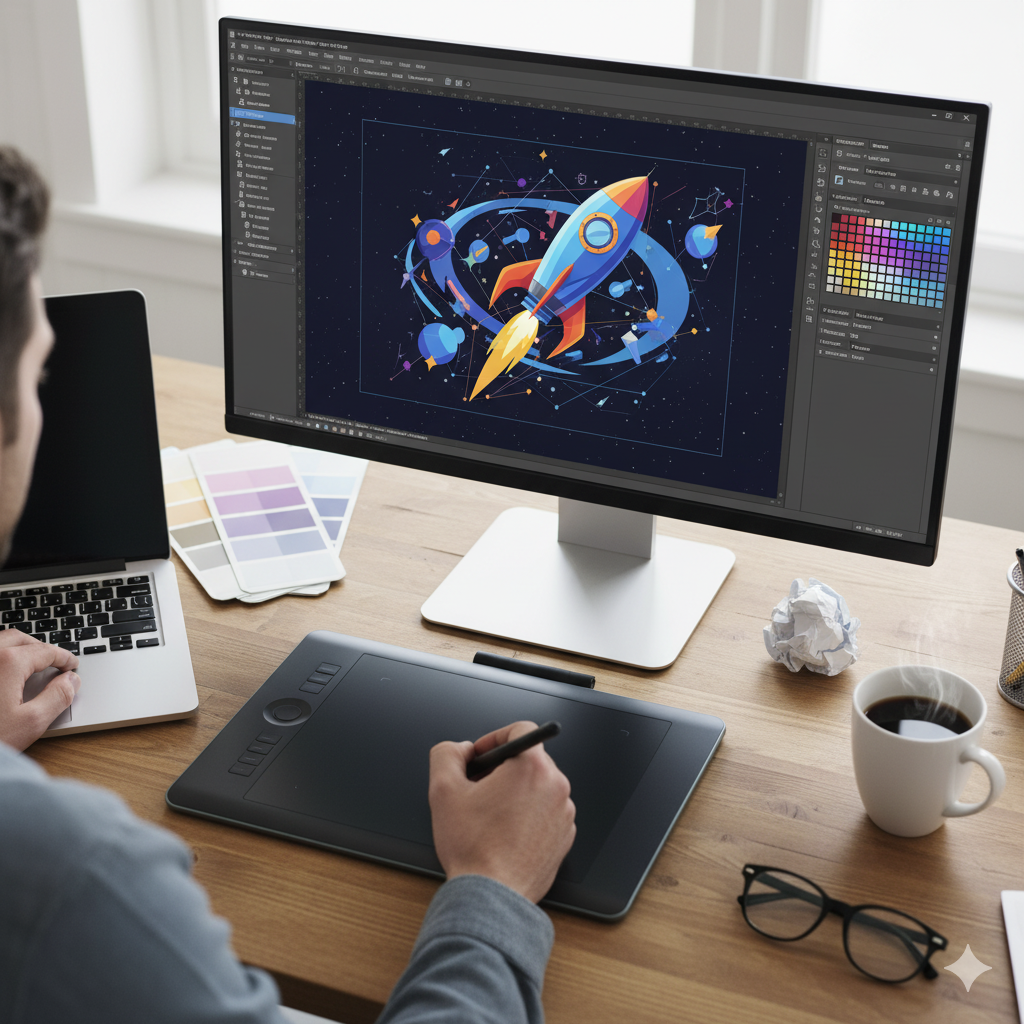
Gubuku – CorelDRAW adalah software yang dirancang khusus untuk membuat grafik vektor profesional. Aplikasi ini sangat populer di kalangan desainer, terutama di Indonesia, karena tampilannya yang mudah dipahami dan fiturnya yang lengkap.
Menurut laman resmi Corel.com, CorelDRAW telah digunakan lebih dari 30 tahun oleh desainer di seluruh dunia. Program ini mendukung berbagai format file seperti .CDR, .AI, .EPS, dan .SVG, sehingga fleksibel untuk kebutuhan cetak maupun digital.
Beberapa keunggulan utama CorelDRAW:
-
✅ Antarmuka yang mudah dipelajari pemula.
-
✅ Banyak tools khusus untuk menggambar bentuk vektor.
-
✅ Bisa digunakan untuk desain logo, brosur, hingga layout spanduk.
Langkah-Langkah Membuat Desain Vektor dengan CorelDRAW
1. 🪄 Buka Program dan Atur Halaman Kerja
Setelah membuka CorelDRAW, pilih “New Document”.
Atur ukuran kertas sesuai kebutuhan, misalnya A4 atau ukuran kustom. Kamu juga bisa mengubah satuan ke pixel atau centimeter tergantung jenis proyek.
Langkah awal ini penting agar hasil desain nantinya mudah dicetak dan tetap proporsional.
Sumber: CorelDRAW Official Guide.
2. 🟢 Gunakan Shape Tool untuk Membuat Bentuk Dasar
Desain vektor dibangun dari bentuk-bentuk dasar seperti lingkaran, kotak, dan segitiga.
Kamu bisa memulai dengan:
-
Klik Rectangle Tool (F6) untuk membuat persegi.
-
Klik Ellipse Tool (F7) untuk membuat lingkaran.
-
Gunakan Polygon Tool untuk membuat bentuk bersisi banyak.
Bentuk dasar ini nantinya bisa digabung, diubah, atau dipotong untuk menciptakan desain yang lebih kompleks.
Misalnya, dua lingkaran dan satu persegi panjang bisa kamu ubah menjadi bentuk karakter kartun sederhana.
3. ✂️ Gabungkan atau Potong Bentuk dengan Shape Tools
Untuk mengubah bentuk, gunakan fitur di menu “Shaping” seperti:
-
Weld → Menggabungkan beberapa bentuk menjadi satu.
-
Trim → Memotong bentuk berdasarkan tumpang tindih.
-
Intersect → Membuat bentuk baru dari area perpotongan.
Contohnya, jika kamu membuat dua lingkaran yang saling menempel dan menggunakan “Weld”, maka hasilnya akan menjadi satu objek baru.
Fitur ini sangat berguna untuk membuat ikon, logo, atau simbol unik yang tidak bisa ditemukan secara langsung di bentuk dasar.
4. 🎨 Tambahkan Warna dan Gradasi
CorelDRAW menyediakan panel Color Palette di sisi kanan layar.
Kamu bisa memilih warna solid, atau menggunakan Interactive Fill Tool (G) untuk menambahkan gradasi warna (gradient) agar desain terlihat lebih hidup.
Contoh: jika kamu membuat ilustrasi matahari, gunakan gradasi dari oranye ke kuning untuk memberi efek cahaya alami.
Menurut Canva Design School, warna dan gradasi dapat menambah kesan dinamis pada desain serta memengaruhi emosi audiens (sumber: designschool.canva.com).
5. 🖊️ Gunakan Pen Tool untuk Menggambar Manual
Jika ingin menggambar bebas seperti ilustrasi atau karakter, gunakan Pen Tool (P).
Dengan tool ini, kamu bisa menggambar garis melengkung dengan cara klik dan tarik titik-titik (nodes).
Latihan menggunakan Pen Tool memang memerlukan waktu, tapi hasilnya sangat fleksibel. Kamu bisa menciptakan bentuk vektor kompleks seperti logo custom atau ilustrasi wajah.
Tips: Gunakan Shape Tool (F10) untuk mengedit titik-titik yang sudah dibuat agar garis lebih halus dan presisi.
6. 🔤 Tambahkan Teks jika Diperlukan
Gunakan Text Tool (F8) untuk menambahkan teks ke dalam desain.
Kamu bisa menulis nama brand, slogan, atau judul. CorelDRAW juga mendukung berbagai font style yang bisa kamu ubah sesuai kebutuhan.
Agar tampilan teks lebih menarik, gunakan fitur Convert to Curves (Ctrl + Q) — ini akan mengubah teks menjadi bentuk vektor yang bisa dimodifikasi layaknya objek gambar.
7. 📐 Gunakan Guideline untuk Tata Letak Rapi
Salah satu ciri desain profesional adalah komposisi yang seimbang.
Aktifkan Guidelines atau Grid untuk membantu menata posisi objek agar simetris dan proporsional.
Kamu juga bisa memanfaatkan Align and Distribute untuk meratakan posisi beberapa objek sekaligus.
Dengan langkah ini, hasil desainmu tidak hanya bagus, tapi juga terlihat profesional dan rapi di segala ukuran.
8. 💾 Simpan dan Ekspor Hasil Desain
Setelah selesai, simpan file dalam format .CDR agar bisa diedit kembali.
Untuk hasil akhir, gunakan:
-
.PDF → untuk cetak.
-
.PNG → untuk tampilan digital transparan.
-
.SVG → untuk web atau animasi vektor.
Dengan ekspor ke format yang tepat, desainmu bisa digunakan di berbagai media tanpa kehilangan kualitas.
Sumber: Panduan resmi CorelDRAW User Manual.
Pengembangan Diri Lewat Desain Vektor
Belajar desain vektor bukan hanya soal menggambar, tapi juga melatih kesabaran, konsistensi, dan kreativitas.
Setiap bentuk yang kamu buat melatih kemampuan berpikir visual dan memperkuat gaya desain pribadi.
Menurut artikel dari Adobe Design Blog, aktivitas menggambar digital terbukti membantu meningkatkan fokus dan kemampuan memecahkan masalah visual, yang juga berguna dalam dunia kerja dan kehidupan sehari-hari.
Selain itu, kemampuan membuat desain vektor membuka peluang untuk menjadi freelancer, menjual desain di platform seperti Freepik, atau bahkan membangun brand pribadi lewat karya visual.
Tips Tambahan Agar Desain Lebih Menarik
Berikut beberapa tips sederhana yang bisa kamu terapkan:
-
Gunakan warna kontras agar elemen penting menonjol.
-
Terapkan prinsip keseimbangan visual — jangan biarkan desain berat di satu sisi.
-
Gunakan font yang mudah dibaca dan sesuai karakter desain.
-
Jangan takut bereksperimen dengan kombinasi bentuk dan efek bayangan (shadow).
-
Selalu simpel tapi bermakna — desain vektor terbaik adalah yang mudah dipahami orang lain.
Membuat desain vektor dengan CorelDRAW bukan hal sulit jika kamu memahami langkah-langkah dasarnya.
Mulai dari membuat bentuk sederhana, menggabungkan, memberi warna, hingga menambahkan teks dan ekspor hasil — semua bisa dipelajari secara bertahap.
Selain meningkatkan kemampuan teknis, proses belajar ini juga mengasah kreativitas dan kepercayaan diri, yang menjadi bagian penting dari pengembangan diri di dunia digital.
Jadi, jangan ragu untuk membuka CorelDRAW dan mulai bereksperimen hari ini! Siapa tahu, karya pertamamu bisa menjadi awal perjalanan karier sebagai desainer grafis profesional.


Leave a Reply