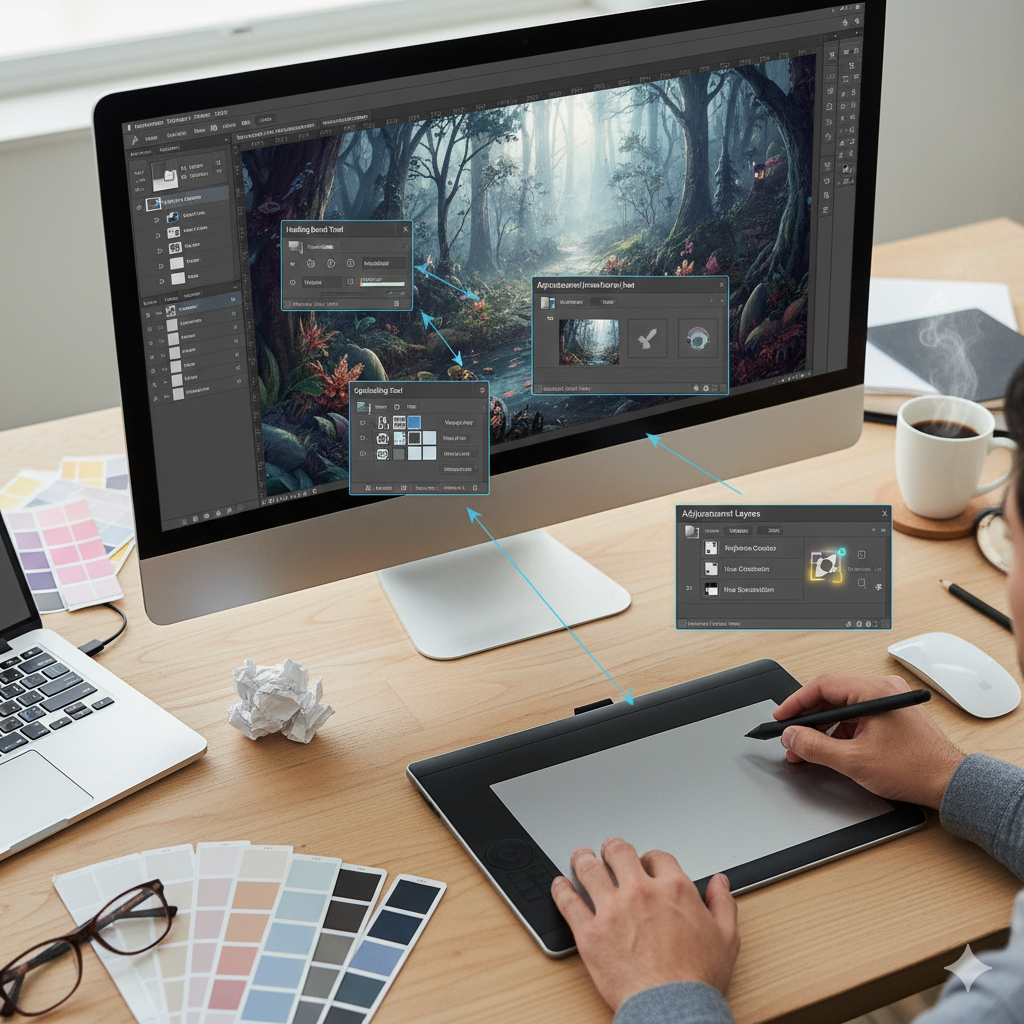
Gubuku – Photoshop adalah perangkat lunak buatan Adobe Inc. yang digunakan untuk mengedit foto, membuat ilustrasi, dan merancang grafis profesional. Menurut laman resmi Adobe.com, Photoshop termasuk dalam paket Adobe Creative Cloud yang memungkinkan pengguna mengakses berbagai alat kreatif dengan mudah.
Bagi pemula, belajar Photoshop bukan hanya soal teknik, tapi juga melatih kreativitas dan kesabaran. Saat kamu menguasai dasar-dasarnya, kamu bisa membuat konten visual menarik untuk media sosial, iklan, atau bahkan portofolio profesional. Ini bisa menjadi langkah awal dalam pengembangan diri di dunia desain grafis digital.
2. Fitur Layers – Dasar Segalanya
Fitur Layer adalah salah satu hal pertama yang harus kamu pahami. Layer berfungsi seperti tumpukan kertas transparan. Setiap elemen dalam desain (teks, gambar, bentuk) berada di layer-nya masing-masing.
Dengan memahami cara kerja layer, kamu bisa:
-
Mengedit bagian tertentu tanpa mengubah seluruh gambar.
-
Menciptakan efek komposisi yang profesional.
Contohnya, jika kamu ingin menambahkan teks di atas gambar latar belakang, cukup buat layer baru dan ketik di sana. Jika kamu ingin menghapusnya, tinggal hapus layer tersebut tanpa merusak elemen lain.
👉 Tips: Biasakan memberi nama pada setiap layer agar mudah diatur. Misalnya “Background”, “Text Header”, atau “Logo”.
3. Fitur Selection Tools – Memilih Area Secara Presisi
Fitur Selection Tools membantu kamu memilih bagian tertentu dari gambar yang ingin diedit. Ada beberapa jenis selection tool di Photoshop, seperti:
-
Rectangular Marquee Tool: untuk memilih area berbentuk persegi.
-
Lasso Tool: untuk membuat seleksi bebas sesuai bentuk gambar.
-
Magic Wand Tool: untuk memilih area dengan warna serupa secara otomatis.
Menurut panduan dari Adobe Help Center, pemula sering menggunakan Magic Wand Tool untuk menghapus latar belakang dengan cepat. Fitur ini sangat berguna untuk membuat desain produk, banner, atau postingan media sosial dengan latar belakang transparan.
4. Fitur Brush Tool – Menggambar Bebas
Fitur Brush Tool (kuas) memungkinkan kamu menggambar atau menambahkan sentuhan artistik pada gambar. Kamu bisa mengatur ukuran, bentuk, dan kekuatan kuas sesuai kebutuhan.
Bagi desainer pemula, fitur ini berguna untuk:
-
Membuat efek bayangan atau gradasi warna.
-
Menambahkan detail kecil seperti rambut atau tekstur.
-
Menggambar sketsa digital.
Selain itu, Photoshop menyediakan banyak jenis kuas yang bisa kamu unduh gratis dari situs seperti Brusheezy.com atau Adobe Add-ons. Dengan berlatih menggunakan Brush Tool, kamu akan semakin terampil dalam mengontrol tekanan dan arah goresan, mirip seperti menggambar di kanvas nyata.
5. Fitur Crop Tool – Menata Komposisi Gambar
Fitur Crop Tool berfungsi untuk memotong gambar agar proporsinya sesuai kebutuhan. Misalnya, kamu ingin mengubah foto menjadi ukuran persegi untuk Instagram, atau rasio 16:9 untuk banner YouTube.
Menurut Canva Design School, komposisi visual sangat berpengaruh terhadap daya tarik desain. Dengan memanfaatkan Crop Tool, kamu bisa memperbaiki fokus gambar dan membuat tata letak lebih harmonis.
👉 Tips: Gunakan Rule of Thirds Grid yang muncul saat kamu melakukan crop untuk membantu menempatkan objek utama di posisi yang menarik.
6. Fitur Text Tool – Menambahkan Teks Menarik
Desain tidak lengkap tanpa teks. Fitur Text Tool (ikon “T”) digunakan untuk menambahkan tulisan ke dalam desain. Kamu bisa memilih font, ukuran, warna, dan efek seperti bayangan (drop shadow) atau garis tepi (stroke).
Jika kamu membuat poster promosi atau banner, pastikan teks mudah dibaca. Gunakan kombinasi font yang kontras antara judul dan isi, dan hindari terlalu banyak jenis font dalam satu desain.
Situs seperti Google Fonts dan DaFont.com menyediakan ribuan font gratis yang bisa kamu unduh dan gunakan di Photoshop.
7. Fitur Adjustment Layer – Mengatur Warna dan Cahaya
Fitur ini sangat penting untuk mempercantik hasil editan foto. Adjustment Layer memungkinkan kamu mengatur kecerahan (brightness), kontras, saturasi, atau tone warna tanpa merusak gambar asli.
Misalnya, kamu bisa membuat foto tampak lebih hangat dengan menambah color balance, atau membuat efek vintage dengan photo filter.
Menurut tutorial dari Envato Tuts+, penggunaan Adjustment Layer membantu menjaga kualitas foto tetap tinggi karena pengaturan bisa diubah kapan saja tanpa mengedit gambar dasar.
8. Fitur Clone Stamp Tool – Menghapus dan Menyamarkan Objek
Fitur Clone Stamp Tool sering digunakan fotografer untuk menghapus objek yang tidak diinginkan dari foto, seperti jerawat, kabel listrik, atau noda di dinding.
Cara kerjanya sederhana: kamu menyalin (clone) bagian gambar yang bersih dan menimpanya ke area yang ingin disamarkan. Hasilnya bisa terlihat alami jika dilakukan dengan hati-hati.
Dengan latihan, fitur ini bisa meningkatkan kemampuanmu dalam retouching foto, salah satu keahlian penting di dunia desain profesional.
9. Fitur Filters dan Effects – Menambah Sentuhan Kreatif
Photoshop memiliki banyak filter bawaan yang bisa digunakan untuk menciptakan efek unik, seperti Blur, Sharpen, Oil Paint, dan Camera Raw Filter.
Kamu bisa bereksperimen dengan berbagai filter untuk:
-
Membuat foto tampak sinematik.
-
Menambahkan efek bokeh atau kabut.
-
Mengubah foto menjadi seperti lukisan digital.
Menurut situs Adobe Learn, filter digunakan bukan hanya untuk mempercantik, tapi juga untuk memperkuat suasana atau mood dalam karya visual.
10. Fitur History Panel – Mengembalikan Kesalahan Edit
Setiap pemula pasti pernah melakukan kesalahan saat mengedit. Untungnya, Photoshop memiliki History Panel yang berfungsi seperti mesin waktu.
Dengan History Panel, kamu bisa kembali ke langkah sebelumnya kapan pun tanpa harus memulai ulang dari awal. Ini membuat proses belajar jadi lebih aman dan menyenangkan, karena kamu tidak perlu khawatir merusak hasil kerja.
Tips Pengembangan Diri: Belajar Photoshop Secara Konsisten
Menguasai Photoshop tidak bisa instan. Dibutuhkan waktu dan latihan yang konsisten. Berikut tips sederhana untuk membantu kamu berkembang:
-
Mulai dari proyek kecil. Misalnya, edit foto profil atau buat poster sederhana.
-
Ikuti tutorial resmi Adobe di YouTube atau website mereka.
-
Gabung komunitas desain grafis di media sosial untuk berbagi karya dan mendapat masukan.
-
Jangan takut bereksperimen. Banyak ide kreatif lahir dari kesalahan kecil.
Setiap kali kamu mempelajari satu fitur baru, kamu sedang meningkatkan kemampuan berpikir visual dan problem-solving — dua hal penting dalam pengembangan diri di era digital.
Belajar Photoshop adalah investasi waktu yang sangat berharga. Dengan memahami fitur-fitur dasar seperti Layer, Selection Tool, Brush, Crop, Text, hingga Adjustment Layer, kamu sudah punya bekal kuat untuk membuat desain yang menarik dan profesional.
Semakin sering kamu berlatih, semakin cepat pula kamu menguasai teknik-teknik lanjutan. Seperti kata pepatah dalam dunia desain:
“Practice makes perfect — but in Photoshop, practice makes creative.”
Jadi, jangan ragu untuk mulai sekarang. Buka Photoshop, pilih satu fitur, dan mulailah bereksperimen!



Leave a Reply