Gubuku – Pernah gak sih lo lagi asyik nge-desain di laptop, terus workflow lo terhambat gara-gara harus bolak-balik pencet Alt + Tab (atau Cmd + Tab) seribu kali sehari?
Dari Figma ke YouTube buat nyari tutorial, pindah lagi ke WhatsApp Web buat balesin brief klien, balik lagi ke Illustrator… capek gak tuh jempol dan mata lo?
Kalau lo ngerasa burnout dan kerjaan desain gak kelar-kelar, mungkin masalahnya bukan di skill lo, melainkan di jumlah layar yang lo pakai!
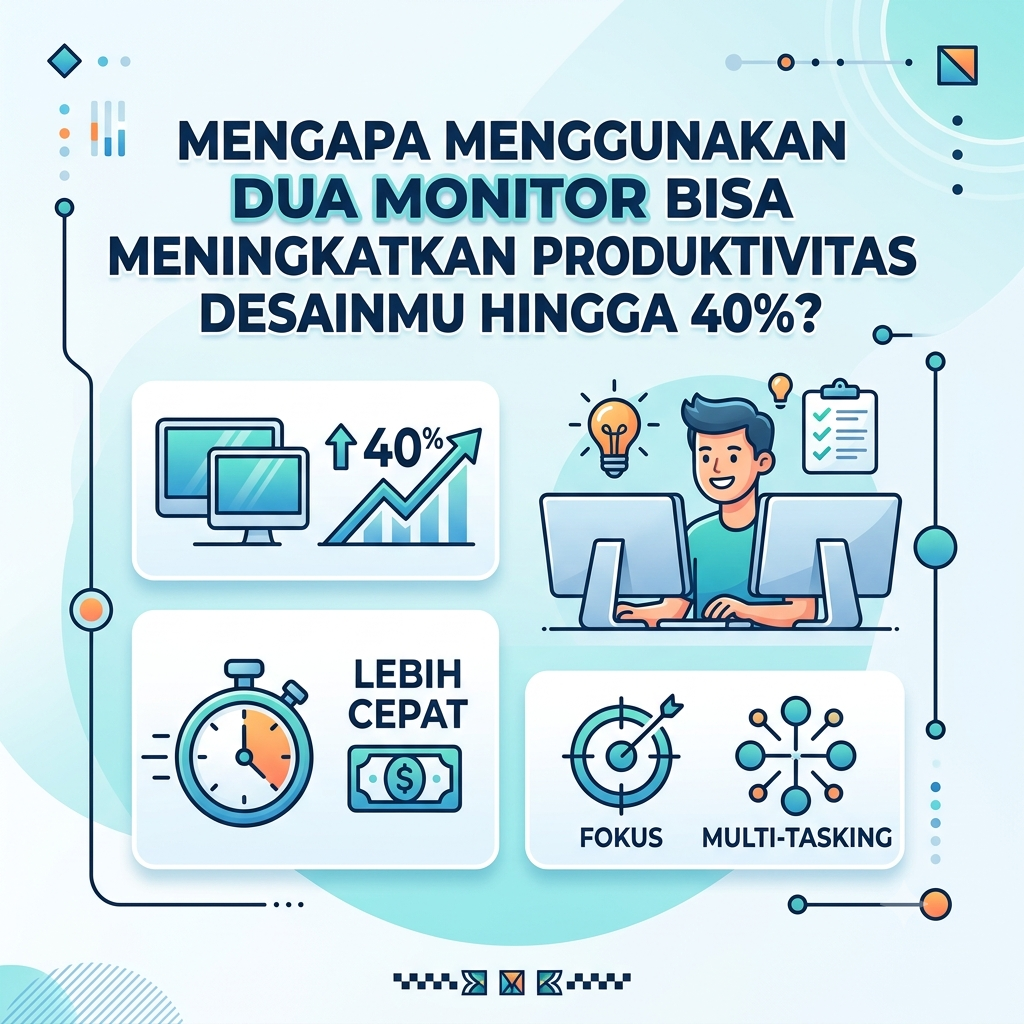
Penelitian menunjukkan kalau setup dua monitor bisa meningkatkan produktivitas kerja hingga 40%. Buat lo para desainer grafis Gen Z, ini dia alasan kenapa dual monitor itu bukan sekadar gaya-gayaan biar setup meja kelihatan estetik, tapi emang investasi wajib!
1. Bye-Bye “Alt + Tab” Chaos!
Masalah utama desainer yang cuma pakai satu layar adalah context switching—kondisi di mana otak lo kaget karena harus terus-menerus pindah fokus antar tab.
Dengan dua monitor:
-
Layar Utama: Fokus buat kanvas utama lo (Photoshop, Illustrator, Figma, atau Premiere Pro).
-
Layar Kedua: Tempat lo naruh moodboard, referensi Pinterest, brief dari klien, atau Spotify.
Lo tinggal lirih ke samping tanpa perlu minimize aplikasi yang lagi lo pake. Workflow auto mulus tanpa hambatan!
2. Mempercepat Proses Cross-Referencing
Sebagai desainer, lo pasti butuh yang namanya “makan referensi”. Entah itu ngecek warna palet, ngikutin tutorial di YouTube, atau ngecocokin aset stock photo.
Kalau pakai satu layar, lo harus pusing membagi layar jadi dua (split screen) yang bikin kanvas desain lo makin sempit. Nah, pakai monitor kedua bikin lo bisa nonton tutorial step-by-step di layar kanan sambil langsung mempraktikkannya di layar kiri secara real-time. Efisiensi waktu naik drastis!
3. Bebas Dari “Layar Penuh Aset” yang Bikin Pusing
Software desain profesional zaman sekarang itu toolbar-nya makin ramai. Belum lagi jendela layers, color swatches, dan properties. Kalau layar lo terbatas (misal cuma laptop 13-14 inci), kanvas tempat lo berkarya bakal terhimpit dan makin sempit.
Banyak pro designer yang memanfaatkan monitor kedua khusus buat memindahkan semua panel dan tools pendukung. Hasilnya? Layar utama lo jadi bersih 100% khusus buat kanvas desain. Mata makin lega, ide makin ngalir!
4. Multi-Tasking pas Lagi Meeting sama Klien
Lagi online meeting atau screen sharing sama klien via Zoom/Google Meet? Pakai satu layar itu berisiko banget! Salah-salah, notifikasi obrolan pribadi lo atau tab rahasia lo bisa ketahuan sama klien.
Dua monitor adalah jurus penyelamat:
-
Layar 1: Buat presentasi hasil desain ke klien.
-
Layar 2: Tempat lo membuka catatan briefing, nyatet revisian, atau bahkan sambil benerin desain secara live tanpa ketahuan. Auto kelihatan profesional di mata klien!
Simulasi Hemat Waktu: Single vs Dual Monitor
Biar lo dapet gambarannya, coba liat perbandingannya di bawah ini:
| Aktivitas Desain | Single Monitor | Dual Monitor (Dual Screen) |
| Cari Referensi & Sketsa | Bolak-balik tab, rawan ketumpuk | Layar 1 referensi, Layar 2 eksekusi |
| Area Kerja (Canvas) | Sempit karena tertutup panel/tools | Luas maksimal, tools dipindah ke sebelah |
| Revisi Real-Time | Lama, harus Buka-Tutup file brief | Cepat, brief selalu standby di layar 2 |
| Tingkat Fokus Otak | Gampang pecah (fatigue tinggi) | Stabil dan fokus pada alur kerja |


Leave a Reply