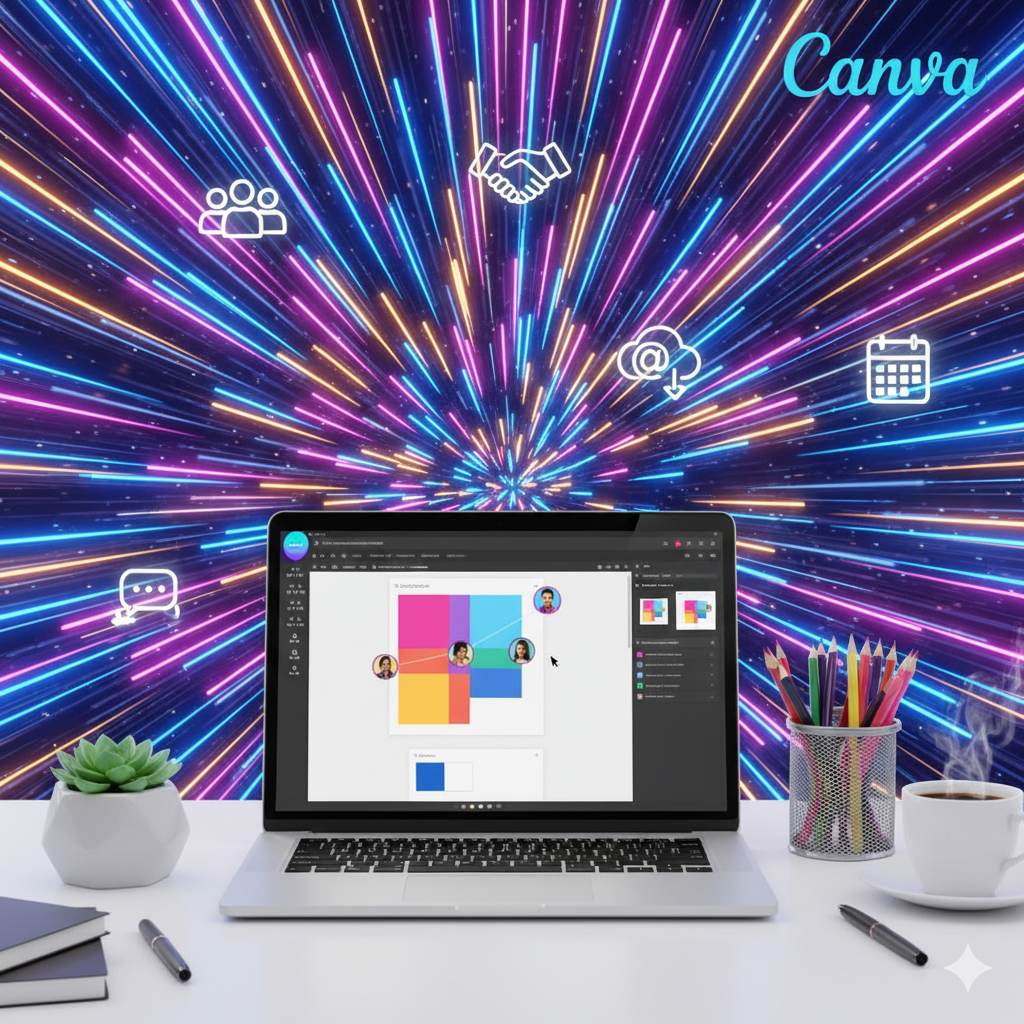
Gubuku – Canva bukan hanya alat desain grafis, tetapi juga platform kolaborasi visual yang memudahkan banyak orang bekerja bersama dalam satu proyek. Menurut situs resmi Canva.com, fitur kolaborasi memungkinkan pengguna untuk mengedit, memberi komentar, dan membagikan desain secara langsung — baik antar rekan kerja, klien, maupun anggota komunitas.
Bayangkan kamu dan tim sedang membuat presentasi. Dengan Canva, semua orang bisa masuk ke dokumen yang sama, menambahkan ide, mengubah warna, atau menulis komentar secara real-time tanpa harus menunggu giliran. Inilah yang disebut kolaborasi dinamis, di mana komunikasi dan kreativitas berjalan beriringan.
Mengapa Kolaborasi di Canva Penting untuk Produktivitas Tim? 💡
Kolaborasi tim di Canva memberikan banyak manfaat nyata. Dalam konteks pengembangan diri dan kerja profesional, kemampuan bekerja dalam tim menjadi soft skill penting yang dibutuhkan di dunia kerja modern (sumber: Harvard Business Review, 2023).
Dengan fitur kolaboratif Canva, tim bisa:
-
Menghemat waktu: Tak perlu mengirim file bolak-balik lewat email. Semua revisi tersimpan otomatis di satu tempat.
-
Meningkatkan kreativitas: Ide dari setiap anggota bisa langsung terlihat dan dikembangkan bersama.
-
Menjaga konsistensi desain: Template dan elemen brand dapat disimpan di Brand Kit sehingga seluruh tim memakai gaya visual yang sama.
Dari sisi pengembangan diri, bekerja dengan sistem kolaboratif seperti Canva juga melatih keterbukaan terhadap ide orang lain dan kemampuan komunikasi visual — dua hal penting dalam dunia kerja kreatif saat ini.
Cara Mengundang Anggota Tim ke Canva 🧑💻
Langkah pertama untuk memulai kolaborasi adalah mengundang anggota tim ke dalam ruang kerja Canva. Berikut cara sederhananya:
-
Buka dashboard Canva, lalu klik tab “Tim” di sebelah kiri.
-
Pilih “Undang Anggota”.
-
Masukkan alamat email rekan kerja yang ingin kamu ajak bergabung.
-
Tentukan peran atau izin akses, misalnya editor, viewer, atau admin.
-
Klik Kirim Undangan.
Setelah bergabung, anggota tim bisa langsung melihat dan mengedit desain yang dibagikan. Canva juga menyediakan opsi pembuatan link berbagi, di mana kamu bisa mengatur siapa saja yang bisa mengakses desain (misalnya hanya orang dalam organisasi atau publik).
Menurut Canva Help Center, fitur ini sangat berguna bagi tim yang bekerja jarak jauh atau lintas negara karena semua orang tetap bisa berkolaborasi tanpa hambatan zona waktu.
Gunakan Komentar dan Revisi Langsung untuk Efisiensi ✍️
Salah satu fitur paling membantu dalam kolaborasi Canva adalah fitur komentar langsung. Kamu bisa menyorot bagian desain tertentu lalu menulis komentar, seperti “Coba ubah warna ini jadi biru” atau “Tambahkan logo di pojok kanan bawah”.
Komentar akan muncul secara real-time, dan anggota tim lain bisa langsung membalas atau menyelesaikannya setelah diperbaiki.
Dengan cara ini, proses revisi menjadi jauh lebih efisien dibanding metode lama yang mengandalkan pesan teks atau email. Sumber dari TechRadar menyebutkan bahwa fitur ini mampu memangkas waktu revisi desain hingga 40% karena semua catatan dan perubahan terdokumentasi otomatis.
Tips tambahan:
-
Gunakan tanda @nama untuk menandai rekan tertentu.
-
Aktifkan notifikasi agar tidak melewatkan komentar penting.
Maksimalkan Folder dan Brand Kit untuk Konsistensi Desain 🎨
Dalam kolaborasi tim, konsistensi visual sangat penting — terutama jika kamu bekerja untuk perusahaan atau brand tertentu. Canva menyediakan fitur Brand Kit yang memungkinkan tim menyimpan logo, palet warna, dan jenis huruf resmi agar desain tetap seragam.
Selain itu, gunakan folder untuk mengatur proyek:
-
Buat folder berdasarkan jenis konten, seperti “Konten Sosial Media”, “Presentasi”, dan “Poster Promosi”.
-
Tambahkan label dan gunakan sistem warna agar mudah dikenali.
Dengan struktur folder yang rapi, tim tidak akan bingung mencari file desain. Berdasarkan sumber dari Canva Design School, organisasi file yang baik bisa meningkatkan efisiensi kerja tim hingga 25%.
Manfaatkan Template Kolaboratif untuk Inspirasi Cepat 🚀
Canva menyediakan ribuan template kolaboratif, mulai dari presentasi, media sosial, hingga infografis. Daripada membuat desain dari nol, tim bisa langsung memilih template, lalu menyesuaikannya bersama-sama.
Kelebihan template kolaboratif:
-
Hemat waktu desain.
-
Mempermudah pembagian tugas (misalnya satu orang mengedit teks, yang lain menyesuaikan warna).
-
Memberi inspirasi gaya desain yang profesional.
Gunakan fitur “Template Tim” agar hasil kerja bisa dijadikan referensi proyek berikutnya. Dengan begitu, tim tidak perlu mulai dari awal setiap kali membuat desain serupa.
Gunakan Canva Whiteboard untuk Brainstorming Ide 💭
Fitur baru bernama Canva Whiteboard adalah ruang digital tempat tim bisa melakukan brainstorming secara visual. Kamu bisa menggambar alur ide, menulis catatan, atau menambahkan sticky notes yang dapat diedit bersama.
Menurut Canva Blog (2024), whiteboard ini dirancang untuk mendukung kolaborasi kreatif lintas divisi — seperti tim marketing, desain, dan konten — agar ide-ide dapat terhubung dalam satu tampilan yang mudah dipahami.
Misalnya, sebelum membuat kampanye promosi, kamu dan tim bisa memetakan konsep produk, menentukan audiens, lalu menaruh contoh visual inspiratif di satu papan whiteboard yang sama.
Kolaborasi dengan Klien atau Mitra Eksternal 🤝
Tidak hanya untuk internal tim, Canva juga memudahkan kamu berkolaborasi dengan klien, vendor, atau mitra eksternal. Kamu bisa mengatur link berbagi dengan izin “lihat saja” (view only) atau “boleh komentar” tanpa memberi akses edit penuh.
Fitur ini menjaga keamanan file desain dan mencegah perubahan yang tidak diinginkan. Canva Pro bahkan menawarkan fitur kontrol akses tingkat lanjut, seperti penguncian elemen desain tertentu agar tidak bisa diubah.
Dengan sistem ini, komunikasi dengan klien menjadi lebih transparan. Mereka bisa memberikan umpan balik langsung tanpa harus mengunduh file, sehingga proses revisi jadi lebih cepat dan akurat.
Tips Agar Kolaborasi di Canva Lebih Efektif ⚙️
Agar kerja tim di Canva berjalan maksimal, berikut beberapa trik praktis yang bisa diterapkan:
-
Gunakan sistem penamaan file yang jelas, misalnya “Poster_Event_2025_Versi1”.
-
Buat aturan revisi bersama, seperti siapa yang boleh mengedit final design.
-
Aktifkan mode komentar sebelum revisi besar, untuk menghindari kesalahan penghapusan.
-
Lakukan evaluasi mingguan melalui fitur whiteboard atau presentasi desain.
-
Gunakan Canva Mobile App, agar tim bisa mengakses proyek di mana saja.
Dengan menerapkan tips ini, kamu dan tim akan lebih mudah menjaga alur kerja yang rapi, terkoordinasi, dan efisien.
Kolaborasi Visual untuk Sukses Bersama 🌟
Kolaborasi tim di Canva bukan sekadar soal desain, tapi tentang bagaimana komunikasi dan kreativitas menyatu dalam satu platform. Dengan memanfaatkan fitur seperti commenting, Brand Kit, whiteboard, dan template kolaboratif, tim dapat bekerja lebih cepat, efisien, dan produktif.
Dari perspektif pengembangan diri, bekerja dalam tim di Canva juga mengasah kemampuan berpikir terbuka, komunikasi digital, dan manajemen proyek visual — skill yang sangat relevan di era kerja kolaboratif.




Leave a Reply