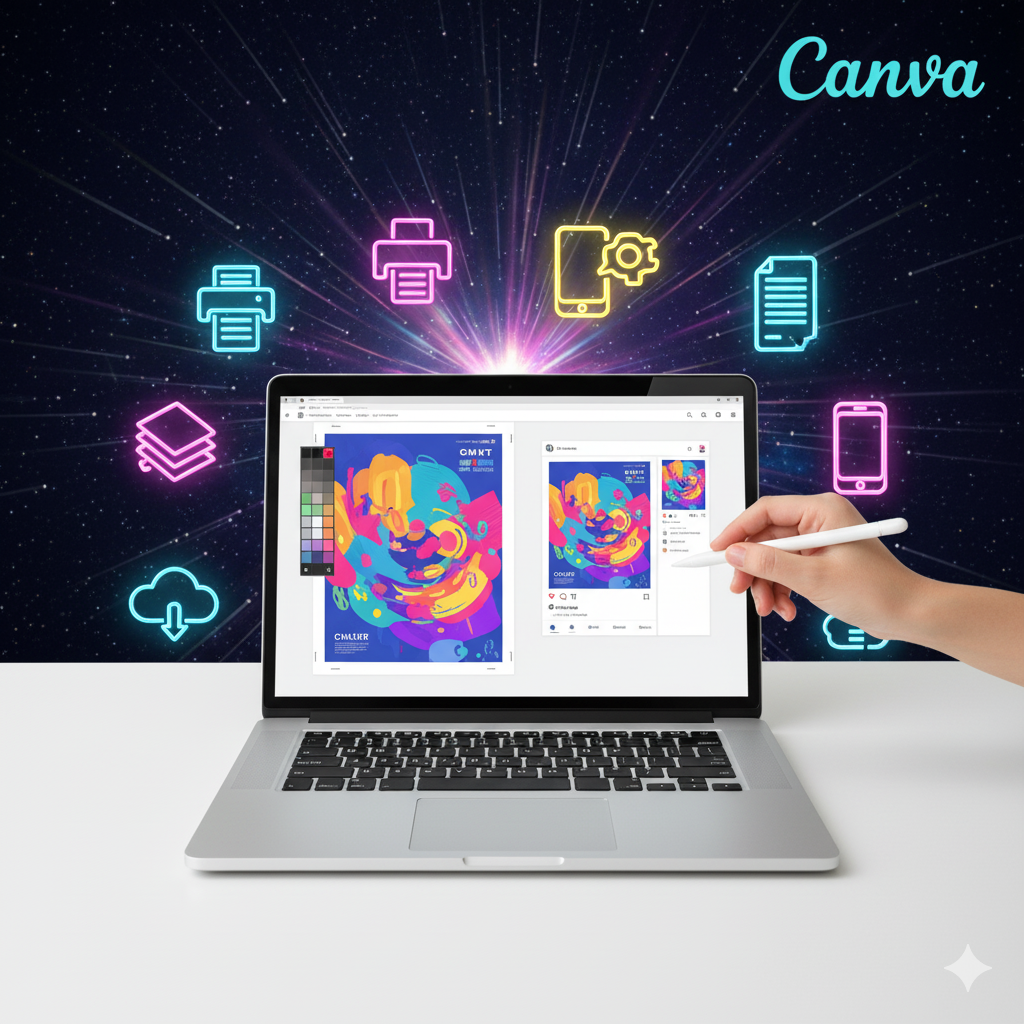
Gubuku – Dalam dunia desain modern, kemampuan membuat karya yang fleksibel untuk berbagai kebutuhan adalah nilai tambah besar. Banyak desainer pemula hanya fokus pada tampilan di layar, padahal desain yang bagus juga harus siap untuk dicetak dengan kualitas tinggi.
Menurut Canva (sumber: Canva Design School), salah satu tantangan umum adalah perbedaan antara warna digital (RGB) dan warna cetak (CMYK). Tanpa persiapan yang tepat, warna di layar bisa berbeda jauh dari hasil cetak sebenarnya.
Maka dari itu, membuat desain yang “siap cetak dan siap posting” artinya kamu sudah memperhatikan semua aspek teknis seperti ukuran, margin aman, resolusi, dan format file. Ini bukan hanya soal estetika, tapi juga tentang profesionalisme dan efisiensi waktu.
Menentukan Ukuran dan Resolusi Sejak Awal
Kesalahan paling umum dalam desain adalah mengatur ukuran setelah desain selesai. Padahal, ukuran dan resolusi menentukan seberapa tajam dan proporsional hasil akhirnya.
Untuk desain siap posting, Canva sudah menyediakan template ukuran standar seperti:
-
Instagram post: 1080 x 1080 piksel
-
Instagram story: 1080 x 1920 piksel
-
Facebook cover: 820 x 312 piksel
Sedangkan untuk desain siap cetak, kamu perlu menggunakan satuan centimeter (cm) atau milimeter (mm), bukan piksel. Misalnya:
-
A4: 21 x 29,7 cm
-
Poster A3: 29,7 x 42 cm
-
Kartu nama: 9 x 5,5 cm
Selain ukuran, pastikan resolusi minimal 300 DPI (dots per inch) untuk hasil cetak agar gambar tidak pecah. Canva Pro juga mendukung pengaturan resolusi tinggi dan ekspor file dalam format PDF Print, yang direkomendasikan untuk keperluan cetak profesional (sumber: Canva Help Center).
Mengatur Area Aman dan Bleed di Canva
Salah satu strategi penting dalam membuat desain siap cetak adalah memperhatikan bleed (area potong) dan area aman.
Bleed adalah area tambahan di luar batas desain yang akan terpotong setelah proses cetak. Canva menyediakan fitur “Show print bleed” agar kamu bisa melihat batas potong ini secara langsung. Aktifkan fitur tersebut dengan membuka menu File > Show print bleed.
Biasanya bleed berukuran 3 mm di setiap sisi. Dengan begitu, jika hasil potongan sedikit meleset, desain tetap terlihat rapi dan tidak ada bagian penting yang hilang.
Sedangkan area aman adalah ruang di dalam batas potong yang sebaiknya tidak diisi dengan teks atau elemen penting. Dengan mengatur kedua area ini, kamu sudah mengantisipasi kesalahan cetak sebelum terjadi.
Memilih Warna: RGB vs CMYK
Dalam desain digital, ada dua sistem warna utama yang harus kamu pahami:
-
RGB (Red, Green, Blue) – digunakan untuk tampilan layar seperti media sosial, website, dan presentasi.
-
CMYK (Cyan, Magenta, Yellow, Key/Black) – digunakan untuk keperluan cetak seperti brosur, poster, atau kartu nama.
Canva secara default menggunakan RGB karena platform ini berbasis digital. Namun, Canva Pro menyediakan opsi untuk men-download file dengan mode warna CMYK melalui format PDF Print (sumber: Canva Support).
Tips praktisnya:
-
Gunakan RGB jika desain akan diunggah ke media sosial atau website.
-
Gunakan CMYK jika desain akan dicetak agar warna lebih akurat.
Dengan memahami perbedaan ini, kamu bisa memastikan desainmu tampil maksimal di semua media.
Memilih Format File yang Tepat
Setelah desain selesai, langkah penting berikutnya adalah menentukan format file yang sesuai dengan tujuanmu.
1. Untuk keperluan posting digital:
-
JPG → ukuran kecil, cocok untuk media sosial.
-
PNG → mendukung transparansi, ideal untuk logo atau watermark.
-
MP4/GIF → untuk desain bergerak atau animasi sederhana di Canva.
2. Untuk keperluan cetak:
-
PDF Print (CMYK) → kualitas tinggi, ideal untuk printer profesional.
-
PDF Standard → ukuran file lebih kecil, cocok untuk preview atau cetak rumahan.
Pastikan saat mengunduh, kamu memilih opsi “Crop marks and bleed” agar hasil cetak tidak terpotong secara tidak proporsional.
Optimasi Desain untuk Media Sosial
Setelah memastikan desainmu siap cetak, jangan lupa optimasi untuk posting digital. Di era media sosial, kecepatan dan konsistensi adalah kunci. Canva menyediakan fitur Magic Resize (khusus Canva Pro) untuk mengubah ukuran desain ke berbagai platform tanpa harus membuat ulang.
Sebagai contoh:
-
Desain Instagram bisa otomatis diubah ke ukuran story, Facebook post, atau Pinterest pin hanya dengan satu klik.
Selain ukuran, perhatikan juga:
-
Gunakan teks besar dan kontras agar mudah dibaca di layar kecil.
-
Pastikan rasio 1:1 untuk Instagram feed dan 9:16 untuk story.
-
Simpan desain dengan nama file yang SEO-friendly, misalnya: strategi-desain-canva-siap-cetak-siap-posting.jpg agar mudah ditemukan di Google Images.
Menurut data dari HubSpot (2024), posting dengan visual berkualitas tinggi memiliki peluang 80% lebih besar menarik perhatian audiens di media sosial.
Uji Hasil Desain Sebelum Digunakan
Sebelum mengunggah atau mencetak, lakukan uji coba kecil untuk memastikan semua elemen tampil sempurna:
-
Cetak satu lembar contoh (proof print) untuk melihat warna dan margin.
-
Lihat desain di berbagai perangkat (ponsel, laptop, tablet).
-
Minta pendapat dari orang lain untuk memastikan teks mudah dibaca dan tata letak rapi.
Uji coba ini membantu kamu menemukan kesalahan kecil seperti teks yang terlalu dekat dengan tepi, warna yang terlalu terang, atau logo yang tidak sejajar.
Bangun Kebiasaan Desain yang Profesional
Membuat desain yang siap cetak dan siap posting bukan hanya soal teknis, tapi juga kebiasaan berpikir rapi dan sistematis. Dengan membiasakan diri:
-
Menentukan ukuran sejak awal,
-
Mengatur area aman,
-
Menyimpan file dalam format berbeda (digital dan cetak),
kamu akan menjadi desainer yang lebih efisien dan profesional.
Menurut Creative Bloq (2023), desainer yang konsisten memeriksa detail teknis cenderung menghemat 30% waktu kerja karena tidak perlu revisi berulang.
Desain Berkualitas Dimulai dari Persiapan
Membuat desain Canva yang siap cetak dan siap posting adalah perpaduan antara kreativitas dan perencanaan teknis. Dengan memahami ukuran, resolusi, warna, dan format file, kamu bisa memastikan hasil desain tetap tajam dan profesional di semua media.
Baik kamu seorang desainer pemula atau pebisnis yang ingin mengelola konten visual sendiri, strategi ini membantu menjaga konsistensi kualitas brand-mu. Jangan lupa untuk terus belajar dari sumber resmi seperti Canva Design School agar kemampuan desainmu terus berkembang.




Leave a Reply