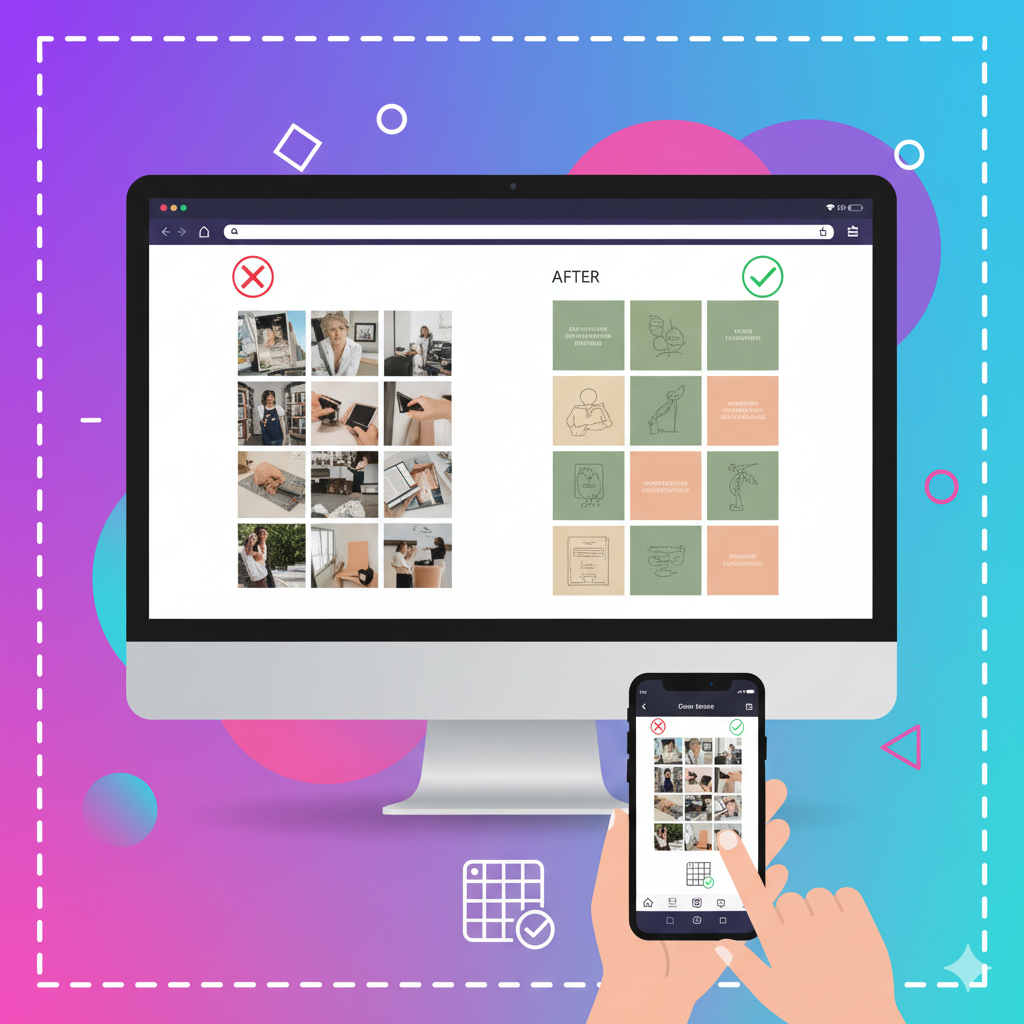
Gubuku – Canva adalah platform desain grafis online yang sangat populer karena mudah digunakan, bahkan oleh orang yang tidak punya pengalaman desain sama sekali. Dengan Canva, pengguna bisa membuat berbagai jenis konten visual seperti poster, undangan, presentasi, dan tentu saja—postingan Instagram.
Menurut situs resmi Canva.com, platform ini menyediakan ribuan template gratis dan berbayar yang bisa disesuaikan dengan gaya dan kebutuhan pengguna. Kamu hanya perlu drag-and-drop elemen seperti gambar, teks, dan ikon ke dalam template.
Mengapa cocok untuk Instagram? Karena Canva menyediakan ukuran kanvas khusus untuk postingan Instagram (1080 x 1080 piksel) serta template yang didesain mengikuti tren media sosial terkini.
Dengan begitu, siapa pun bisa membuat konten yang estetik dan profesional tanpa perlu software rumit seperti Photoshop.
Langkah 1: Membuka Canva dan Memilih Template
Langkah pertama dalam cara membuat postingan Instagram di Canva adalah membuka situs www.canva.com atau aplikasi Canva di ponsel. Setelah login, kamu bisa memilih menu “Instagram Post”.
Canva akan menampilkan banyak pilihan template. Pilih template yang sesuai dengan tema kontenmu, misalnya promosi produk, kutipan motivasi, atau pengumuman acara.
Tips dari Canva Design School (2024) menyebutkan bahwa memilih template yang sesuai tema sangat penting untuk menjaga konsistensi visual di akun Instagram. Jika akunmu bertema minimalis, gunakan template dengan latar polos dan warna lembut.
Setelah memilih template, klik untuk membuka halaman editor. Di sinilah kamu akan mulai berkreasi!
Langkah 2: Menyesuaikan Warna, Font, dan Elemen Desain
Setelah template terbuka, kamu bisa mengganti warna, font, dan elemen desain agar sesuai dengan identitas atau branding akun Instagram-mu.
Misalnya, jika kamu memiliki bisnis kuliner, gunakan warna-warna hangat seperti oranye atau merah muda yang dapat menstimulasi selera makan. Pilih juga font yang mudah dibaca di layar kecil.
Menurut artikel dari HubSpot (2024), kombinasi warna yang konsisten dan font yang khas bisa meningkatkan pengenalan merek hingga 80%. Artinya, orang akan lebih mudah mengenali kontenmu hanya dari tampilannya.
Caranya sangat mudah: klik elemen yang ingin diubah, lalu pilih warna atau font yang diinginkan di toolbar atas Canva. Kamu juga bisa menambahkan ikon atau bentuk untuk mempercantik desain.
Langkah 3: Menambahkan Gambar dan Logo
Salah satu daya tarik utama postingan Instagram adalah gambar yang menarik. Di Canva, kamu bisa mengunggah foto sendiri atau menggunakan stok foto gratis dari pustaka Canva.
Klik menu “Unggah” (Upload) untuk menambahkan foto produk, wajah kamu, atau logo brand. Pastikan kualitas gambar cukup tinggi agar tidak pecah saat diunggah ke Instagram.
Selain itu, Canva menyediakan ribuan gambar bebas lisensi dari sumber seperti Pexels dan Pixabay, yang bisa langsung digunakan secara legal. Jadi kamu tidak perlu khawatir soal hak cipta.
Sumber referensi dari Canva Help Center menjelaskan bahwa semua gambar yang bertanda “Free” bisa digunakan untuk konten pribadi maupun bisnis tanpa biaya tambahan.
Langkah 4: Menambahkan Teks dan Caption yang Menarik
Teks adalah elemen penting dalam desain Instagram. Ia membantu menyampaikan pesan utama dari gambar. Canva menyediakan berbagai gaya teks siap pakai seperti “Heading”, “Subheading”, dan “Body text”.
Gunakan teks singkat, padat, dan mudah dipahami. Misalnya:
-
“Diskon Spesial 50%!”
-
“Kutipan Hari Ini 🌿”
-
“Buka Preorder Sekarang!”
Menurut Social Media Examiner (2023), teks di desain Instagram sebaiknya tidak lebih dari 20% area gambar agar visual tetap bersih dan menarik.
Setelah desain jadi, kamu juga bisa menulis caption panjang di kolom keterangan Instagram nanti. Pastikan caption mendukung pesan visualmu dan mengandung kata kunci seperti “produk handmade”, “promo menarik”, atau “tips inspirasi harian”.
Langkah 5: Mengatur Tata Letak dan Keseimbangan Visual
Agar desain terlihat profesional, penting untuk memperhatikan tata letak (layout). Canva sudah memiliki fitur grid dan panduan garis bantu untuk membantumu menata elemen dengan rapi.
Pastikan elemen seperti teks dan gambar tidak terlalu berdekatan, serta ada ruang kosong (white space) agar desain lebih lega dilihat.
Sebuah studi dari Canva Design Trends Report (2024) menyebutkan bahwa desain dengan tata letak seimbang lebih menarik perhatian pengguna hingga 30% lebih banyak dibanding desain yang berantakan.
Kamu bisa bereksperimen dengan posisi teks di tengah, bawah, atau samping gambar—asal tetap harmonis dengan keseluruhan tampilan.
Langkah 6: Menyimpan dan Mengunduh Desain
Jika desain sudah selesai, klik tombol “Unduh” (Download) di pojok kanan atas. Pilih format PNG atau JPG untuk hasil terbaik di Instagram.
Format PNG lebih disarankan karena kualitasnya lebih tajam, terutama untuk desain dengan teks dan warna solid.
Kamu juga bisa langsung membagikan ke akun Instagram melalui integrasi Canva, tanpa perlu menyimpan file secara manual. Fitur ini tersedia untuk pengguna Canva di versi aplikasi maupun desktop.
Menurut panduan resmi Canva, format 1080 x 1080 piksel adalah ukuran ideal untuk feed Instagram, sementara ukuran 1080 x 1920 cocok untuk Instagram Story.
Langkah 7: Menjadwalkan Postingan di Canva
Tahukah kamu bahwa Canva juga punya fitur untuk menjadwalkan postingan Instagram?
Dengan fitur Content Planner, kamu bisa mengatur waktu unggah otomatis sesuai jadwal yang diinginkan.
Caranya:
-
Klik “Bagikan” → “Jadwalkan”
-
Pilih tanggal dan jam posting
-
Hubungkan akun Instagram bisnis kamu
-
Selesai!
Fitur ini sangat membantu bagi pebisnis atau kreator konten yang ingin menjaga konsistensi posting tanpa harus mengunggah manual setiap hari.
Sumber: Canva Content Planner Guide, 2024.
Tips Tambahan Agar Postingan Instagram Lebih Menarik
Berikut beberapa tips tambahan agar desainmu lebih menonjol di antara ribuan postingan Instagram lain:
-
Gunakan warna konsisten. Warna yang sama di setiap posting membuat feed terlihat serasi.
-
Gunakan font tidak lebih dari dua jenis. Terlalu banyak font membuat desain tampak berantakan.
-
Tambahkan logo kecil di pojok. Ini membantu memperkuat branding tanpa mengganggu tampilan.
-
Gunakan filter ringan. Hindari filter berlebihan agar warna asli tidak hilang.
-
Gunakan hashtag relevan. Misalnya #desaininstagram #canvatips #kontencreatif
Menurut data dari Later.com (2024), postingan yang memiliki tampilan visual konsisten cenderung mendapatkan 40% lebih banyak engagement dibanding postingan acak.
Membuat postingan Instagram di Canva sangatlah mudah, bahkan bagi pemula sekalipun. Kamu tidak perlu kemampuan desain khusus—cukup pilih template, ubah warna dan teks, tambahkan foto, lalu unduh hasilnya.
Canva bukan hanya alat desain, tapi juga platform yang membantu kamu membangun identitas visual yang kuat di media sosial. Dengan sedikit kreativitas dan konsistensi, akun Instagram-mu bisa terlihat profesional dan menarik perhatian banyak orang.
Jadi, tunggu apa lagi? Yuk, buka Canva sekarang dan mulai buat postingan Instagram pertamamu yang keren dan berkesan!




Leave a Reply