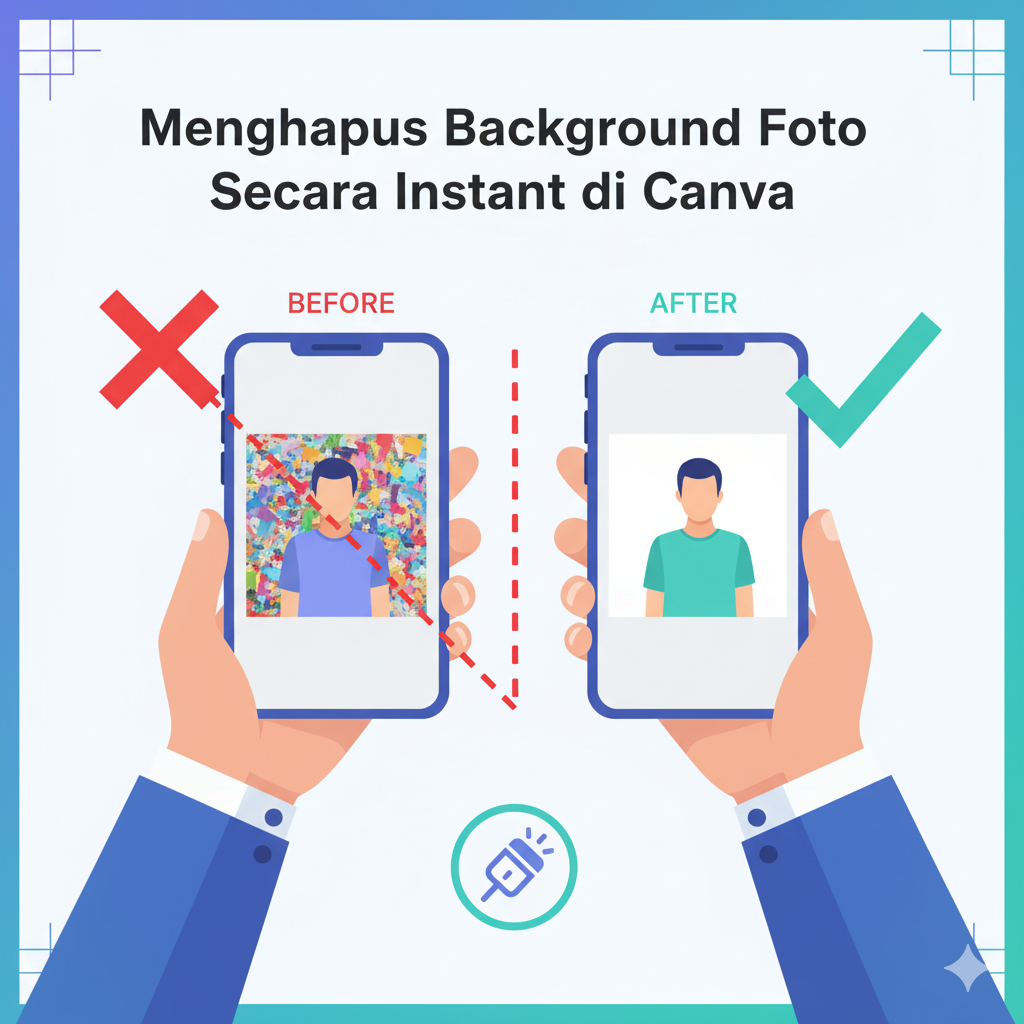
Gubuku – Menghapus background foto bukan hanya sekadar tren, tapi sudah menjadi kebutuhan dalam dunia digital. Banyak orang membutuhkan foto tanpa latar belakang untuk keperluan desain produk, promosi bisnis, hingga konten media sosial. Misalnya, pelaku UMKM sering menggunakan gambar produk dengan latar belakang transparan agar tampilan di katalog online terlihat lebih profesional.
Menurut sumber dari Canva Learn (learn.canva.com, 2024), desain dengan latar belakang bersih terbukti meningkatkan daya tarik visual hingga 30% dibandingkan gambar biasa. Hal ini karena fokus mata lebih tertuju pada objek utama, bukan pada gangguan visual di sekitarnya.
Dengan demikian, kemampuan menghapus background foto menjadi salah satu keterampilan digital yang sebaiknya dikuasai siapa pun, bahkan oleh pemula yang baru belajar desain.
Mengenal Fitur Background Remover di Canva
Canva menyediakan fitur Background Remover atau penghapus latar belakang otomatis yang sangat mudah digunakan. Fitur ini berbasis AI (Artificial Intelligence) yang bisa mendeteksi objek utama secara instan tanpa perlu keahlian teknis tinggi.
Fitur ini terdapat di menu “Edit Photo”, dan hanya membutuhkan beberapa detik untuk memisahkan objek dari latar belakang. Berdasarkan panduan resmi di situs Canva Help Center (2024), hasil pemotongan latar belakang ini bisa langsung digunakan untuk membuat desain banner, poster, kartu nama, hingga iklan produk.
Keunggulan lainnya, Canva bisa digunakan di komputer, laptop, maupun aplikasi mobile, sehingga fleksibel untuk siapa pun yang ingin berkreasi kapan saja.
Langkah-Langkah Menghapus Background Foto di Canva
Berikut langkah-langkah sederhana untuk menghapus background foto secara instan di Canva:
-
Buka Canva dan Login ke Akun
Masuk ke akun Canva melalui situs www.canva.com atau aplikasi di ponsel. Jika belum memiliki akun, Anda bisa membuatnya secara gratis menggunakan email. -
Unggah Foto yang Ingin Diedit
Klik menu Uploads di sisi kiri layar, lalu pilih foto dari perangkat Anda. Pastikan foto memiliki pencahayaan yang cukup agar AI Canva mudah mendeteksi objek utama. -
Klik Gambar dan Pilih “Edit Photo”
Setelah foto muncul di area desain, klik gambar tersebut lalu pilih tombol “Edit Photo” di bagian atas. -
Pilih Fitur “Background Remover”
Canva akan otomatis memproses gambar Anda. Dalam hitungan detik, latar belakang akan dihapus dan hanya menyisakan objek utama. -
Simpan atau Edit Lebih Lanjut
Setelah hasilnya muncul, Anda bisa menyesuaikan warna latar belakang baru, menambahkan teks, elemen desain, atau langsung mengunduh gambar dalam format PNG (transparan).
Langkah ini sangat cepat dan tidak membutuhkan aplikasi tambahan. Bahkan pemula pun bisa melakukannya dalam waktu kurang dari satu menit.
Manfaat Menghapus Background Foto di Canva
Menghapus background foto tidak hanya berguna untuk keperluan estetika, tetapi juga memiliki banyak manfaat lain, terutama dalam dunia digital marketing dan branding.
-
Tampilan Produk Lebih Profesional
Foto produk dengan latar belakang bersih terlihat lebih elegan dan fokus pada detail barang. Ini penting untuk e-commerce seperti Shopee, Tokopedia, atau Instagram Shop. -
Meningkatkan Kredibilitas Bisnis
Brand yang konsisten menggunakan visual bersih dan rapi terlihat lebih terpercaya. Hal ini dijelaskan dalam artikel oleh HubSpot (2024), bahwa tampilan visual yang konsisten mampu meningkatkan kepercayaan pelanggan hingga 80%. -
Memudahkan Desain Promosi
Dengan gambar tanpa latar belakang, Anda bisa lebih leluasa menempatkan objek ke berbagai template desain — seperti brosur, banner, atau postingan media sosial — tanpa khawatir tumpang tindih warna. -
Efisiensi Waktu dan Biaya
Anda tidak perlu lagi menyewa editor profesional atau menggunakan software rumit seperti Photoshop. Semua bisa dilakukan gratis di Canva hanya dengan beberapa klik.
Tips Agar Hasil Hapus Background Lebih Maksimal
Agar hasil penghapusan background terlihat rapi dan natural, ada beberapa tips sederhana yang bisa Anda terapkan:
-
Gunakan Foto Berkualitas Tinggi
Semakin tajam foto, semakin mudah Canva mengenali objek utama. Hindari foto buram atau pencahayaan gelap. -
Perhatikan Kontras Warna
Pastikan warna objek berbeda dengan latar belakang. Ini membantu sistem AI dalam memisahkan elemen dengan lebih akurat. -
Gunakan Fitur Eraser dan Restore
Jika ada bagian yang terhapus berlebihan, Anda bisa menggunakan fitur “Restore” untuk mengembalikannya secara manual. Begitu juga dengan “Eraser” jika ingin menghapus sisa background kecil. -
Simpan dalam Format Transparan (PNG)
Format PNG mempertahankan transparansi latar, cocok untuk digunakan di berbagai desain lain tanpa perlu menghapus ulang.
Tips-tips ini diadaptasi dari saran yang diberikan di laman resmi Canva Design School (2024).
Alternatif Gratis Selain Canva (Jika Dibutuhkan)
Meskipun Canva menawarkan hasil yang sangat baik, Anda juga bisa mencoba beberapa alternatif gratis jika ingin bereksperimen:
-
Remove.bg – Website penghapus background otomatis dengan hasil cepat.
-
PhotoRoom – Aplikasi mobile populer yang mudah digunakan di Android/iOS.
-
Pixlr – Editor foto online dengan fitur penghapus background berbasis AI.
Namun, keunggulan Canva tetap terletak pada kemampuannya untuk langsung menggabungkan hasil edit ke dalam desain tanpa perlu berpindah aplikasi.
Mengoptimalkan Gambar Tanpa Background untuk Konten Bisnis
Setelah berhasil menghapus latar belakang, langkah berikutnya adalah mengoptimalkan penggunaannya untuk berbagai kebutuhan.
-
Untuk E-commerce:
Gunakan gambar tanpa background di katalog produk agar tampilan lebih fokus dan menarik perhatian pembeli. -
Untuk Media Sosial:
Tambahkan elemen grafis, teks promosi, atau logo di belakang objek utama agar lebih informatif dan estetik. -
Untuk Branding:
Gambar tanpa background bisa dijadikan bagian dari identitas visual bisnis, misalnya untuk watermark, logo adaptif, atau banner promosi.
Menurut studi dari Canva Blog (2023), visual yang konsisten di berbagai platform digital membantu meningkatkan pengenalan merek hingga 70%. Jadi, hasil penghapusan background bukan hanya alat bantu desain, tapi juga strategi branding jangka panjang.
Menghapus Background Foto Kini Semakin Mudah
Menghapus background foto di Canva adalah solusi instan dan efisien bagi siapa pun yang ingin menciptakan desain profesional tanpa harus mahir menggunakan software rumit.
Dengan fitur Background Remover berbasis AI, Anda bisa mengedit gambar dengan cepat, menghemat waktu, dan meningkatkan kualitas visual untuk berbagai kebutuhan — baik personal, bisnis, maupun kreatif.
Dari segi SEO, artikel ini menekankan bahwa kemampuan edit sederhana seperti ini dapat meningkatkan daya saing digital seseorang di era konten visual yang serba cepat.
Seperti yang dikatakan Canva Learn (2024): “Setiap orang bisa menjadi desainer selama memiliki alat yang tepat.” Dan Canva adalah salah satu alat terbaik untuk itu.




Leave a Reply