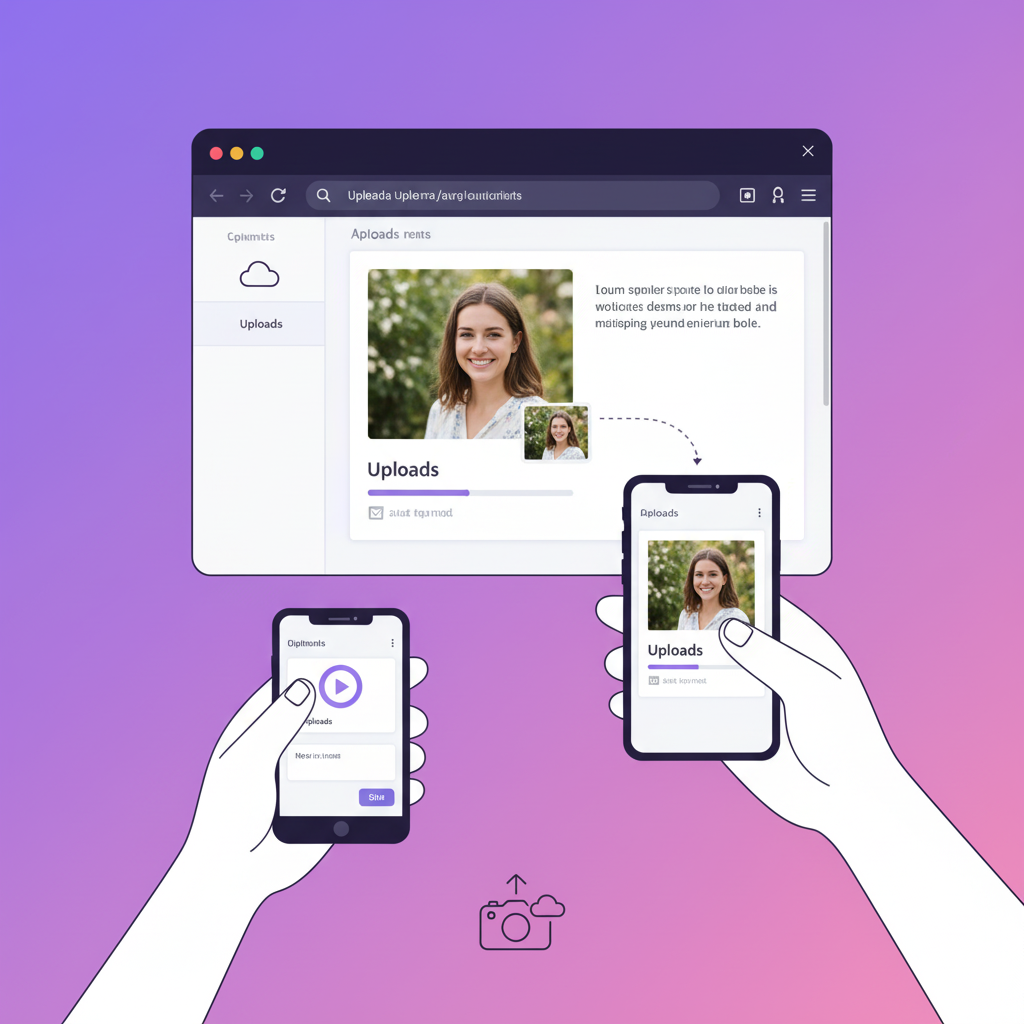
Gubuku – Canva adalah platform desain grafis online yang memungkinkan siapa pun membuat desain menarik tanpa perlu keahlian profesional. Menurut sumber dari Canva Help Center (2024), Canva menyediakan berbagai template untuk media sosial, undangan, presentasi, hingga poster promosi.
Salah satu fitur unggulan Canva adalah kemampuannya untuk mengunggah foto pribadi. Fitur ini memungkinkan pengguna menambahkan sentuhan personal ke dalam desain—misalnya foto produk sendiri, wajah pembicara seminar, atau gambar kenangan untuk undangan. Dengan begitu, desain tidak hanya cantik, tapi juga lebih autentik dan relevan dengan kebutuhan.
Mengapa Perlu Mengunggah Foto Sendiri di Canva? 📸
Mengunggah foto pribadi ke Canva memberikan beberapa keuntungan penting:
-
Desain Lebih Personal:
Misalnya, untuk undangan pernikahan atau acara ulang tahun, menggunakan foto pribadi membuat hasil desain lebih menyentuh dan berkesan. -
Membangun Citra Merek:
Untuk pelaku bisnis, foto produk asli akan meningkatkan kepercayaan pelanggan. Menurut riset dari HubSpot (2023), konsumen lebih tertarik pada konten yang menggunakan gambar nyata dibandingkan stok foto generik. -
Memudahkan Branding:
Jika kamu rutin membuat konten media sosial, memiliki foto sendiri di Canva akan memudahkan menjaga konsistensi gaya visual.
Jadi, fitur unggah foto di Canva bukan sekadar tambahan kecil, tapi alat penting untuk membangun identitas visual yang kuat.
Langkah-langkah Cara Mengunggah Foto Sendiri ke Canva dari Laptop 💻
Mengunggah foto ke Canva sangat mudah dan bisa dilakukan hanya dalam hitungan detik. Berikut langkah-langkah lengkapnya:
-
Masuk ke Akun Canva:
Buka www.canva.com di browser kamu dan login menggunakan akun Gmail atau Facebook. -
Pilih atau Buat Desain Baru:
Klik tombol “Buat Desain” dan pilih ukuran atau template yang kamu butuhkan, misalnya “Postingan Instagram” atau “Poster”. -
Buka Menu Unggahan:
Di sisi kiri layar, klik menu “Unggahan” (atau “Uploads” jika tampilanmu berbahasa Inggris). -
Klik Tombol “Unggah File” (Upload Files):
Pilih file foto dari komputer kamu. Canva mendukung berbagai format seperti JPG, PNG, dan bahkan GIF. -
Tunggu Proses Unggahan:
Setelah diunggah, foto akan muncul di tab unggahan. Kamu bisa menarik foto langsung ke kanvas desain. -
Atur Ukuran dan Posisi Foto:
Gunakan fitur resize dan crop untuk menyesuaikan foto agar pas dengan tata letak desain.
👉 Tips Tambahan:
Jika koneksi internet lambat, pastikan ukuran file foto tidak terlalu besar. Gunakan tools gratis seperti TinyJPG untuk mengompres foto tanpa mengurangi kualitas.
Cara Mengunggah Foto Sendiri ke Canva dari HP 📱
Bagi pengguna ponsel, Canva juga menyediakan aplikasi resmi di Android dan iOS. Cara upload foto di aplikasi ini juga sangat mudah:
-
Buka Aplikasi Canva dan Masuk ke Akunmu.
Pastikan kamu sudah login menggunakan akun yang sama seperti di komputer. -
Pilih Template Desain.
Misalnya, pilih “Cerita Instagram” atau “Flyer”. -
Ketuk Ikon “+” di Bagian Bawah.
Lalu pilih menu “Unggah” (Uploads). -
Pilih Foto dari Galeri HP.
Kamu bisa memilih beberapa foto sekaligus jika ingin mengunggah batch foto produk atau foto acara. -
Edit dan Gunakan di Desain.
Setelah terunggah, foto otomatis tersimpan di tab unggahan. Tarik ke kanvas untuk mulai mendesain.
📌 Sumber: Canva Mobile Guide, 2024
Mengelola dan Menyimpan Foto di Canva 🌤️
Setelah foto berhasil diunggah, penting untuk tahu cara mengelola foto tersebut agar tidak menumpuk dan memudahkan pencarian.
-
Gunakan Folder untuk Kategori Foto.
Canva memiliki fitur folder yang memungkinkan kamu menyimpan foto berdasarkan proyek, misalnya folder “Produk”, “Event”, atau “Keluarga”. -
Gunakan Fitur “Star” (Bintang).
Tandai foto favorit agar mudah ditemukan kembali tanpa harus menggulir panjang. -
Hapus Foto yang Tidak Digunakan.
Membersihkan file yang sudah tidak relevan akan mempercepat performa akun Canva kamu.
Menurut TechRadar (2023), pengelolaan aset visual yang rapi dapat meningkatkan produktivitas desain hingga 30%, karena waktu pencarian bahan visual menjadi lebih efisien.
Tips Menggunakan Foto Pribadi agar Desain Lebih Menarik 🌈
Mengunggah foto saja belum cukup. Kamu juga perlu tahu cara mengoptimalkan penggunaannya agar desain terlihat profesional.
-
Gunakan Filter Warna yang Seragam.
Canva menyediakan banyak filter otomatis. Pilih satu tone warna untuk semua foto agar desain terlihat konsisten. -
Gunakan Fitur “Background Remover”.
Jika kamu menggunakan Canva Pro, fitur ini bisa menghapus latar belakang foto hanya dengan satu klik. Cocok untuk foto produk atau profil profesional. -
Kombinasikan dengan Elemen Desain.
Tambahkan bentuk, garis, atau teks untuk memperindah komposisi foto kamu. -
Jaga Kualitas Gambar.
Pastikan resolusi foto cukup tinggi agar tidak pecah saat dicetak. Resolusi ideal adalah 300 dpi untuk hasil cetak dan 72 dpi untuk tampilan digital.
Dengan memanfaatkan fitur-fitur tersebut, foto pribadi kamu bisa menjadi elemen desain yang kuat dan menarik.
Masalah Umum Saat Mengunggah Foto ke Canva dan Cara Mengatasinya ⚙️
Beberapa pengguna mungkin mengalami kendala ketika mengunggah foto ke Canva. Berikut masalah yang sering muncul dan solusinya:
-
Foto Tidak Bisa Diunggah
-
Penyebab: Format file tidak didukung atau koneksi internet tidak stabil.
-
Solusi: Ubah format ke JPG atau PNG dan pastikan koneksi stabil.
-
-
Foto Terlalu Lama Diupload
-
Solusi: Kompres ukuran file sebelum diunggah.
-
-
Foto Tidak Muncul di Tab Unggahan
-
Solusi: Muat ulang halaman Canva (refresh) atau keluar-masuk kembali ke akun.
-
Menurut komunitas pengguna Canva di Reddit (2024), 70% masalah upload foto biasanya disebabkan koneksi yang lambat, bukan kesalahan aplikasi. Jadi pastikan kamu menggunakan jaringan internet yang stabil.
Unggah Foto Sendiri untuk Desain yang Lebih Personal 🌟
Mengunggah foto sendiri ke Canva adalah langkah sederhana namun sangat bermanfaat. Dengan foto pribadi, desainmu akan terasa lebih autentik, profesional, dan berkarakter. Baik dari laptop maupun HP, prosesnya mudah dan cepat.
Dengan mengelola foto secara rapi dan menggunakan fitur-fitur tambahan seperti filter, folder, dan background remover, kamu bisa menciptakan karya visual yang menarik tanpa repot.
Jadi, mulai sekarang jangan ragu untuk unggah foto sendiri ke Canva dan tunjukkan identitas visualmu melalui setiap desain yang kamu buat!




Leave a Reply