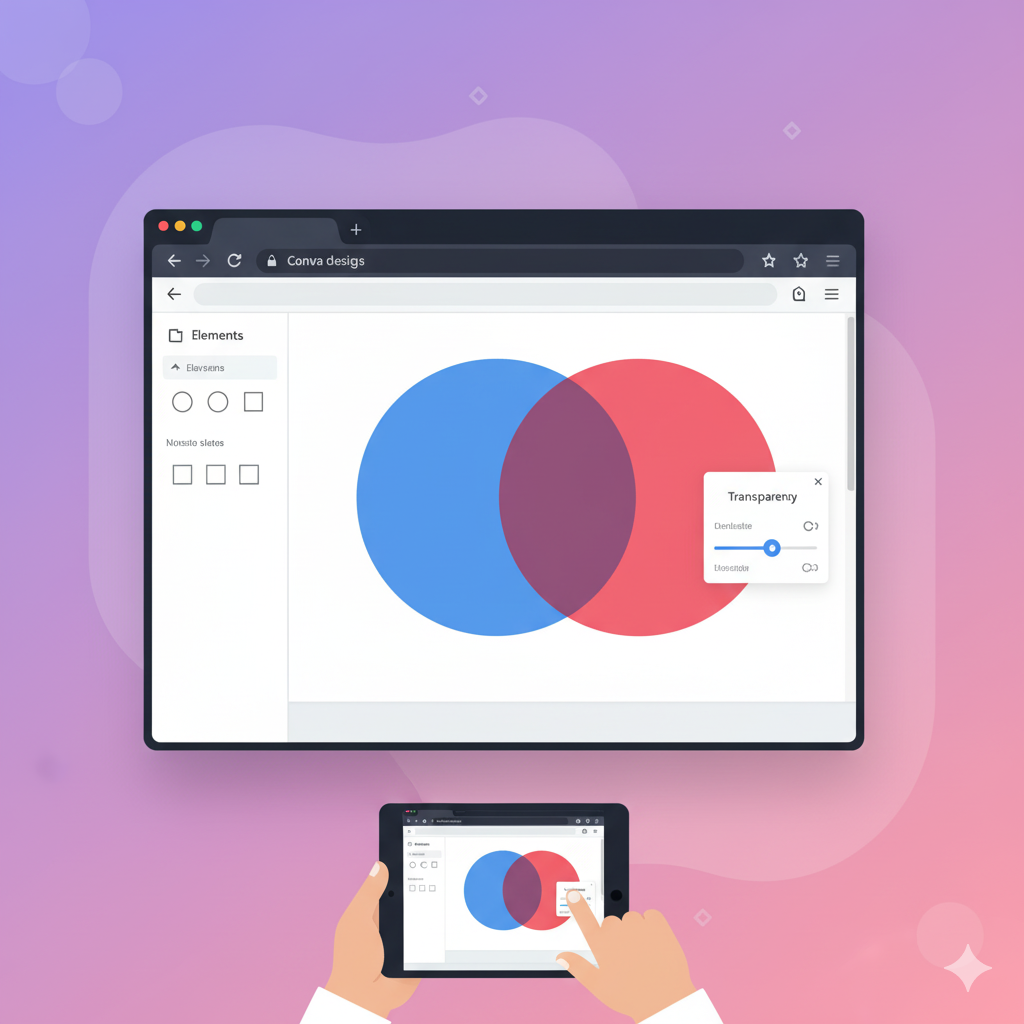
Gubuku – Dalam dunia desain grafis digital, Canva menjadi salah satu platform paling populer karena mudah digunakan dan memiliki berbagai fitur menarik. Salah satu fitur yang sering digunakan desainer, baik pemula maupun profesional, adalah fitur warna transparan. Dengan fitur ini, kamu bisa menciptakan desain yang lebih halus, profesional, dan terlihat elegan. Artikel ini akan membahas cara menggunakan warna transparan di Canva dengan bahasa sederhana, sekaligus memberikan panduan praktis agar hasil desainmu makin maksimal.
Apa Itu Warna Transparan di Canva?
Sebelum belajar cara menggunakannya, penting untuk memahami dulu apa itu warna transparan. Secara sederhana, warna transparan berarti warna yang memiliki tingkat kejernihan tertentu — tidak sepenuhnya solid atau pekat. Dengan efek ini, warna bisa menyatu dengan elemen lain di bawahnya, menciptakan kesan lembut dan modern.
Dalam Canva, fitur transparansi disebut “Transparency” dan bisa diatur menggunakan slider opacity (keterlihatan). Semakin rendah nilai opacity (misalnya 30%), maka elemen tersebut semakin transparan. Sebaliknya, semakin tinggi (misalnya 100%), elemen akan tampak jelas tanpa efek tembus pandang.
Menurut sumber dari Canva Design School, penggunaan efek transparan dapat membantu menjaga keseimbangan visual dalam desain serta membuat teks atau gambar lebih mudah dibaca di atas background yang kompleks.
Mengapa Warna Transparan Penting dalam Desain?
Transparansi memiliki banyak manfaat dalam dunia desain. Beberapa di antaranya:
-
Meningkatkan Fokus Visual – Dengan membuat sebagian elemen lebih transparan, kamu dapat menonjolkan elemen utama dalam desain seperti teks, logo, atau tombol.
-
Menciptakan Kesan Profesional – Efek transparansi sering digunakan dalam desain modern karena memberi tampilan yang lembut, bersih, dan elegan.
-
Memadukan Warna dengan Harmonis – Warna transparan membantu menyatukan berbagai elemen tanpa membuat tampilan terlalu ramai.
-
Meningkatkan Keterbacaan Teks – Misalnya, teks putih di atas gambar berwarna bisa terlihat lebih jelas jika diberi lapisan transparan berwarna gelap di belakangnya.
Menurut situs 99designs.com, desain yang menggunakan transparansi cenderung tampak lebih dinamis dan berlapis, yang memberikan kedalaman visual pada karya.
Cara Mengatur Warna Transparan di Canva
Berikut langkah-langkah mudah untuk menggunakan warna transparan di Canva:
1. Buka Desain di Canva
Masuk ke akun Canva, lalu pilih template atau buat desain baru sesuai kebutuhan. Misalnya, kamu ingin membuat postingan Instagram, poster, atau presentasi.
2. Pilih Elemen yang Ingin Diatur Transparansinya
Klik elemen yang ingin diubah, bisa berupa foto, bentuk (shape), teks, atau background.
3. Klik Ikon Transparansi (Opacity)
Lihat di bagian kanan atas menu Canva, tepat di dekat ikon “position” dan “duplicate”. Kamu akan menemukan ikon kotak berpola (checkerboard), itulah tombol Transparency.
4. Atur Nilai Transparansi
Geser slider ke kiri untuk membuat elemen semakin transparan. Biasanya angka 0% berarti elemen sepenuhnya tidak terlihat, sedangkan 100% berarti elemen solid.
Contohnya:
-
70–90% cocok untuk teks agar tetap terbaca.
-
30–60% untuk efek background lembut.
-
10–20% untuk bayangan atau overlay halus.
5. Pratinjau dan Sesuaikan
Setelah diatur, lihat hasilnya secara keseluruhan. Pastikan warna transparan tidak mengganggu elemen penting lain dalam desain.
Cara Menggunakan Transparansi pada Gambar dan Background
Selain bentuk dan teks, Canva juga memungkinkan kamu mengatur transparansi pada gambar dan background. Ini sangat berguna jika kamu ingin menampilkan teks di atas gambar agar lebih mudah dibaca.
Langkah-langkahnya sama, tetapi ada beberapa tips tambahan:
-
Pilih foto di Canva, klik ikon transparansi, lalu turunkan opacity hingga 40–60%.
-
Tambahkan lapisan bentuk berwarna (misalnya kotak hitam semi-transparan) di atas gambar. Ini membantu menciptakan efek gradasi lembut agar teks di atasnya terlihat lebih jelas.
-
Kamu juga bisa membuat overlay transparan untuk menampilkan logo atau watermark secara halus tanpa mengganggu visual utama.
Sumber dari Canva Help Center menjelaskan bahwa transparansi pada gambar membantu menciptakan keseimbangan kontras antara latar belakang dan objek utama, terutama untuk kebutuhan media sosial dan presentasi.
Tips Menggunakan Warna Transparan agar Desain Lebih Estetik
Agar hasil desainmu semakin menarik, berikut beberapa tips praktis:
1. Gunakan Transparansi untuk Layering
Cobalah tumpuk beberapa elemen transparan untuk menciptakan efek kedalaman (depth). Misalnya, lapisan warna pastel di atas foto bisa memberi nuansa lembut dan harmonis.
2. Hindari Terlalu Banyak Elemen Transparan
Terlalu banyak efek transparan justru bisa membuat desain terlihat kabur dan tidak fokus. Gunakan hanya pada bagian yang ingin diberi penekanan.
3. Padukan dengan Warna Kontras
Warna transparan akan terlihat lebih kuat jika dipadukan dengan warna solid. Misalnya, transparansi biru muda di atas latar putih akan tampak lembut dan menenangkan.
4. Gunakan untuk Efek Branding
Banyak perusahaan menggunakan warna brand mereka dalam bentuk transparan untuk menciptakan nuansa khas di konten visual. Misalnya, warna logo yang dibuat sedikit transparan agar menyatu dengan foto produk.
Menurut HubSpot Blog, efek transparansi dalam branding dapat meningkatkan persepsi profesionalisme dan konsistensi visual di berbagai media.
Contoh Penggunaan Warna Transparan dalam Desain
Berikut beberapa ide penerapan warna transparan di Canva:
-
Desain Feed Instagram – Gunakan transparansi pada overlay warna agar teks lebih mudah dibaca di atas foto.
-
Poster Acara – Tambahkan lapisan transparan untuk menonjolkan tanggal dan lokasi acara.
-
Presentasi Bisnis – Terapkan transparansi pada background agar slide terlihat rapi dan profesional.
-
Logo dan Watermark – Buat versi logo dengan efek transparan untuk digunakan di berbagai latar tanpa mengganggu elemen utama.
-
Infografis – Gunakan warna transparan pada bagan atau diagram untuk memisahkan data tanpa kehilangan keseimbangan warna.
Kesalahan Umum Saat Menggunakan Warna Transparan
Walaupun tampak sederhana, ada beberapa kesalahan umum yang sering dilakukan:
-
Transparansi terlalu rendah, membuat elemen tidak terlihat jelas.
-
Warna dasar dan transparan tidak kontras, menyebabkan teks sulit dibaca.
-
Menggunakan banyak layer transparan, membuat file Canva menjadi berat.
-
Tidak menyesuaikan dengan format output, karena efek transparan bisa terlihat berbeda saat diekspor ke PDF atau JPG.
Untuk menghindari hal ini, lakukan uji coba dengan berbagai latar belakang sebelum menyimpan hasil desain.
Menggunakan warna transparan di Canva bukan hanya soal estetika, tetapi juga strategi visual agar pesan dalam desain tersampaikan dengan jelas dan menarik. Fitur ini sangat berguna untuk menciptakan keseimbangan antara warna, teks, dan gambar tanpa membuat desain tampak berlebihan.
Dengan memahami cara mengatur opacity, memilih warna yang tepat, dan menerapkannya secara proporsional, kamu bisa menghasilkan desain yang lebih profesional dan modern.
Seperti yang dijelaskan oleh Canva Design School, kreativitas tidak hanya bergantung pada elemen visual, tetapi juga pada kemampuan memanfaatkan fitur-fitur sederhana seperti transparansi untuk menciptakan harmoni visual.




Leave a Reply