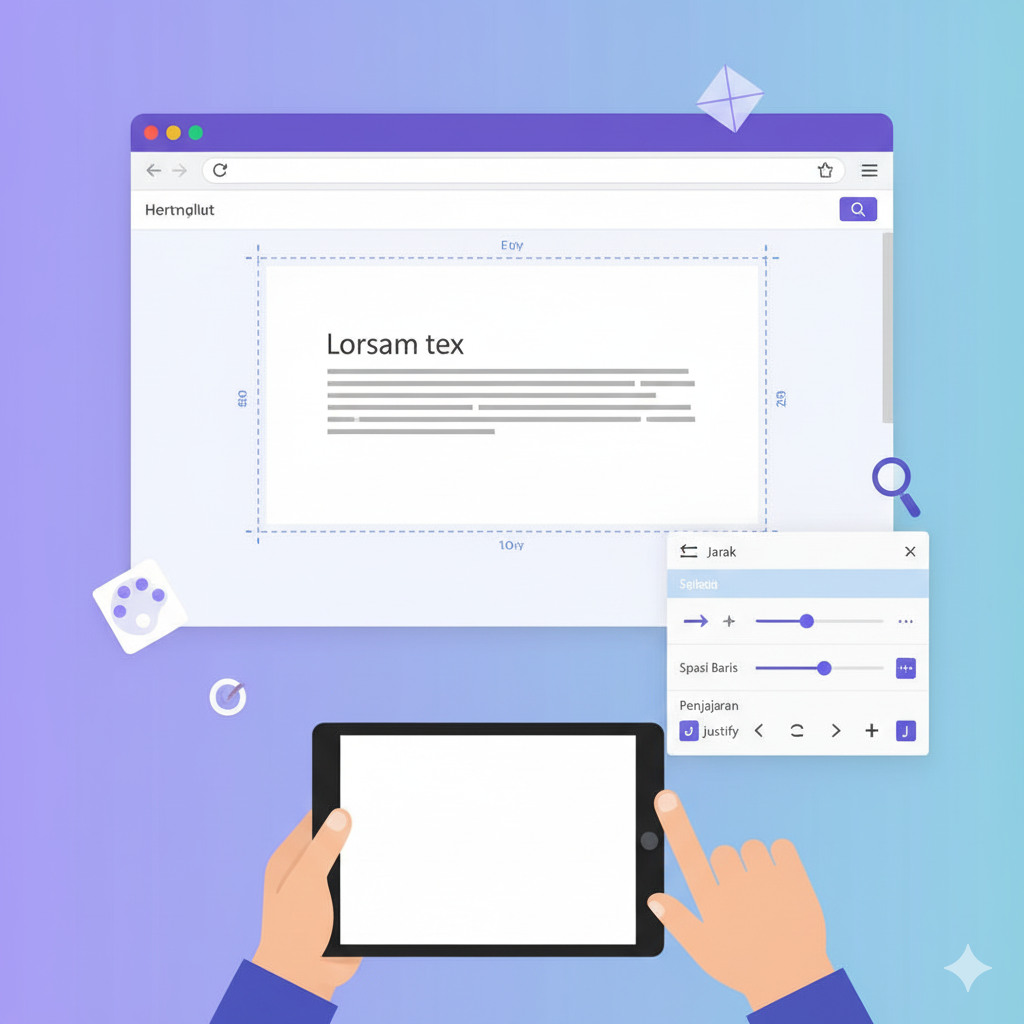
Gubukun – Mengatur jarak dan spasi teks bukan hanya soal estetika, tetapi juga tentang kenyamanan membaca. Dalam desain, jarak yang terlalu rapat bisa membuat teks sulit dipahami, sedangkan jarak yang terlalu longgar bisa terlihat tidak proporsional.
Menurut penelitian dari Nielsen Norman Group (2023), keterbacaan teks meningkat hingga 20% ketika spasi antar baris dan huruf diatur dengan baik. Dengan kata lain, pengaturan ini memengaruhi bagaimana pesan kamu diterima oleh audiens.
Di Canva, fitur pengaturan jarak dan spasi dirancang agar pengguna pemula sekalipun bisa mengatur teks dengan mudah tanpa perlu keahlian desain tingkat tinggi.
Mengenal Jenis-Jenis Spasi Teks di Canva
Sebelum kamu mulai mengatur teks, penting untuk tahu jenis-jenis spasi yang ada di Canva. Setiap jenis punya fungsi yang berbeda:
-
Letter Spacing (Jarak Antar Huruf)
Ini adalah jarak antara satu huruf dengan huruf lainnya. Jika kamu memperlebar jarak huruf, teks akan terlihat lebih lega dan modern. Sebaliknya, jika terlalu rapat, teks bisa terasa sesak.
Misalnya, font seperti Montserrat akan terlihat elegan jika jaraknya sedikit diperlebar. -
Line Spacing (Jarak Antar Baris)
Ini menentukan seberapa jauh jarak antara satu baris teks dan baris berikutnya. Untuk teks panjang, spasi yang lebih besar akan membuatnya mudah dibaca. -
Paragraph Spacing (Jarak Antar Paragraf)
Fitur ini berguna saat kamu ingin memberi jarak antar paragraf agar tidak tampak seperti blok teks besar.
Canva menyatukan semua pengaturan ini dalam satu menu yang mudah diakses.
Cara Mengatur Spasi dan Jarak Teks di Canva
Berikut langkah-langkah mudah untuk mengatur jarak dan spasi teks di Canva agar hasil desain kamu terlihat lebih profesional:
-
Pilih Kotak Teks yang Akan Diatur
Klik teks yang ingin kamu ubah. Canva akan menampilkan menu toolbar di atas desain. -
Klik Menu “Spacing”
Di bagian atas layar, cari ikon dengan tulisan “Spacing” (biasanya berupa dua panah vertikal dan horizontal). Klik menu tersebut untuk membuka pengaturan spasi. -
Atur Letter Spacing dan Line Spacing
-
Gunakan slider atau masukkan angka manual untuk menyesuaikan jarak huruf (Letter Spacing).
-
Sesuaikan Line Spacing untuk jarak antar baris.
Cobalah beberapa kombinasi hingga kamu menemukan tampilan yang rapi.
-
-
Gunakan Fitur “Position” Jika Diperlukan
Kadang, teks perlu disejajarkan secara simetris. Gunakan menu Position → Center atau Middle untuk merapikan posisi teks dalam desain.
💡 Tips: Untuk desain seperti poster atau konten media sosial, spasi antar huruf sekitar 10–20 poin biasanya cukup ideal.
Tips Mengatur Spasi Agar Desain Tampak Profesional
Selain tahu cara teknisnya, kamu juga perlu memahami prinsip estetika dalam mengatur jarak teks. Berikut beberapa tips yang bisa diterapkan:
-
Gunakan Spasi yang Konsisten
Pastikan jarak antar huruf dan baris tetap seragam di seluruh desain. Ketidakkonsistenan membuat desain terlihat berantakan. -
Sesuaikan Spasi dengan Jenis Font
Font tipis seperti Open Sans butuh spasi lebih lebar dibanding font tebal seperti Anton. -
Pertimbangkan Media Desain
Desain untuk layar (digital) biasanya butuh spasi lebih longgar agar mudah dibaca di perangkat kecil, sementara desain cetak bisa menggunakan spasi lebih rapat. -
Gunakan “Preview Mode”
Sebelum menyimpan desain, aktifkan mode pratinjau di Canva untuk memastikan teks terlihat seimbang.
Menurut situs Canva Design School (2024), salah satu kesalahan umum desainer pemula adalah mengabaikan keterbacaan karena terlalu fokus pada estetika. Jadi, pastikan keseimbangan antara keindahan dan kejelasan tetap terjaga.
Bagaimana Pengaturan Spasi Bisa Meningkatkan Kemampuan Desainmu
Mengatur jarak dan spasi teks bukan sekadar langkah teknis, tapi juga latihan berpikir visual. Ketika kamu memperhatikan detail seperti ini, kamu sedang melatih kemampuan desain yang disebut visual hierarchy — kemampuan untuk mengatur elemen visual agar pesan lebih jelas.
Menurut Creative Bloq (2023), desainer yang konsisten melatih tata letak teks akan lebih cepat memahami prinsip keseimbangan dan kontras visual. Hal ini sangat penting dalam pengembangan diri sebagai desainer grafis.
Dengan berlatih di Canva, kamu tidak hanya membuat desain yang rapi, tetapi juga membangun pola pikir kritis terhadap estetika visual.
Kesalahan Umum Saat Mengatur Spasi di Canva
Meskipun Canva memudahkan segalanya, ada beberapa kesalahan umum yang perlu dihindari:
-
Spasi Terlalu Rapat – Membuat teks sulit dibaca, terutama di ukuran kecil.
-
Spasi Terlalu Lebar – Bisa membuat teks tampak “terpisah” dan tidak menyatu dengan desain.
-
Tidak Menyesuaikan dengan Font – Setiap font punya karakteristik berbeda. Jangan samakan jarak antara font tebal dan font tipis.
-
Mengabaikan Keterbacaan di Perangkat Kecil – Selalu cek tampilan desain di ponsel karena mayoritas audiens melihat desain dari layar kecil.
Dengan menghindari kesalahan ini, kamu bisa membuat desain lebih menarik dan profesional.
Latihan Sederhana: Mengatur Spasi pada Desain Sosial Media
Sebagai latihan, coba buka Canva dan buat desain dengan teks berikut:
“Jadilah Versi Terbaik Dirimu Setiap Hari”
Langkah latihan:
-
Gunakan font Montserrat Bold untuk teks utama.
-
Atur letter spacing menjadi 15.
-
Ubah line spacing menjadi 1.4.
-
Lihat hasil perbedaannya dibandingkan spasi default.
Latihan ini akan melatih matamu untuk mengenali keseimbangan antara huruf dan ruang.
Mengatur jarak dan spasi teks di Canva bukan hanya tentang estetika, tetapi juga tentang komunikasi visual yang efektif. Dengan memahami cara kerja fitur letter spacing, line spacing, dan paragraph spacing, kamu bisa membuat desain yang rapi, profesional, dan nyaman dibaca.
Lebih jauh lagi, penguasaan detail kecil seperti ini bisa meningkatkan kemampuanmu dalam berpikir visual — sebuah keterampilan penting dalam pengembangan diri sebagai desainer.
Seperti yang dijelaskan oleh Canva Design School (2024), desain yang baik bukan hanya terlihat indah, tapi juga mudah dipahami. Jadi, jangan ragu untuk bereksperimen dengan pengaturan spasi dan jadikan Canva sebagai media latihan untuk terus berkembang dalam dunia desain grafis.




Leave a Reply