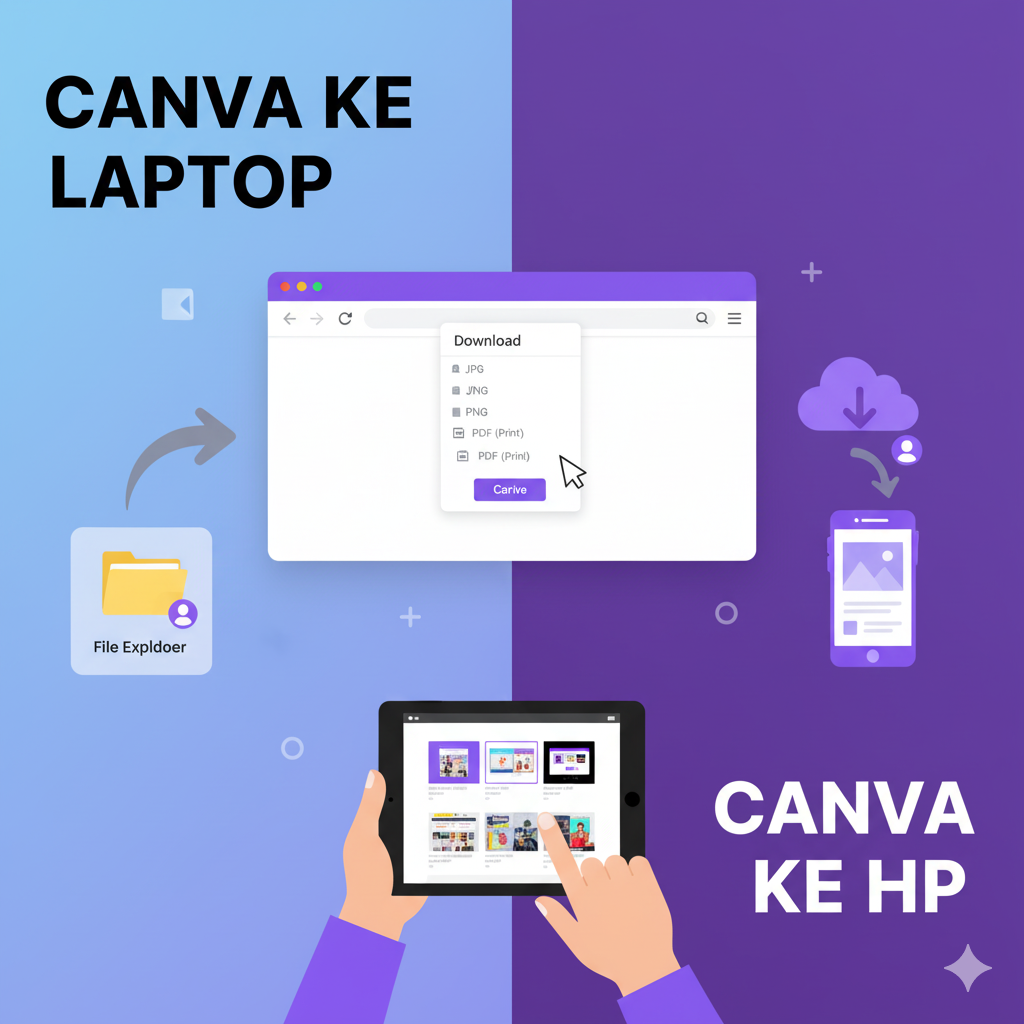
Gubuku – Canva menjadi salah satu platform desain grafis yang paling populer di dunia saat ini. Baik untuk kebutuhan pribadi, bisnis, maupun pendidikan, Canva menyediakan berbagai template menarik yang mudah digunakan oleh siapa pun, bahkan oleh pemula sekalipun.
Namun, setelah membuat desain yang indah, banyak pengguna yang masih bingung bagaimana cara menyimpan hasil desain dari Canva ke HP atau laptop agar bisa digunakan kembali atau dibagikan. Padahal, prosesnya cukup mudah jika kamu tahu langkah-langkahnya.
Menurut situs resmi Canva (canva.com), pengguna bisa menyimpan desain dalam berbagai format seperti PNG, JPG, PDF, MP4, dan GIF, tergantung kebutuhan dan jenis desainnya. Yuk, kita bahas satu per satu dengan bahasa yang paling sederhana!
1. Cara Menyimpan Desain dari Canva ke HP 📱
Langkah 1: Buka Desain di Aplikasi Canva
Pertama, pastikan kamu sudah mengunduh aplikasi Canva di HP melalui Play Store (Android) atau App Store (iOS).
Login ke akun Canva kamu, lalu buka desain yang ingin disimpan.
💡 Tips: Pastikan koneksi internet stabil agar proses penyimpanan berjalan lancar.
Langkah 2: Klik Ikon Unduh (Tanda Panah ke Bawah)
Setelah desain terbuka, tekan ikon panah ke bawah (⬇️) di bagian atas layar. Canva akan menampilkan beberapa pilihan format file.
Kamu bisa memilih di antara:
-
PNG: Kualitas gambar terbaik (disarankan untuk desain dengan detail tinggi).
-
JPG: Ukuran file lebih kecil, cocok untuk unggahan media sosial.
-
PDF: Cocok untuk dokumen, poster, atau brosur yang akan dicetak.
-
MP4 / GIF: Untuk desain bergerak atau animasi.
Langkah 3: Pilih Resolusi dan Format
Jika kamu menggunakan Canva Pro, kamu bisa mengatur ukuran resolusi gambar atau latar belakang transparan.
Untuk pengguna gratis, cukup pilih format standar seperti PNG atau JPG.
Langkah 4: Tekan “Unduh”
Setelah memilih format, tekan tombol “Unduh” (Download).
Tunggu beberapa detik, lalu file desain kamu akan tersimpan otomatis di galeri HP.
📍 Catatan: Pada beberapa HP Android, hasil unduhan biasanya tersimpan di folder Download atau Canva di penyimpanan internal.
2. Cara Menyimpan Desain dari Canva ke Laptop 💻
Menyimpan desain di laptop justru lebih mudah karena tampilan layar Canva versi web lebih luas dan fiturnya lebih lengkap.
Langkah 1: Buka Canva di Browser
Masuk ke situs resmi https://www.canva.com melalui browser seperti Chrome, Edge, atau Firefox.
Login menggunakan akun yang sama seperti di HP.
Langkah 2: Buka Proyek yang Ingin Disimpan
Klik pada proyek atau desain yang ingin kamu unduh. Pastikan desain sudah selesai dan siap disimpan.
Langkah 3: Tekan Tombol “Bagikan” ➜ “Unduh”
Di pojok kanan atas layar, klik tombol “Bagikan”, lalu pilih menu “Unduh”.
Canva akan membuka jendela pengaturan unduhan.
Di sini kamu bisa:
-
Memilih format file (PNG, JPG, PDF, MP4, GIF)
-
Mengatur kualitas gambar
-
Menentukan halaman tertentu (jika desain terdiri dari beberapa halaman)
Langkah 4: Klik “Unduh” dan Tunggu Prosesnya
Setelah pengaturan selesai, klik tombol “Unduh”.
File hasil desain akan otomatis tersimpan di folder Download laptop kamu.
💡 Tips Tambahan:
Jika kamu membuat desain untuk dicetak (seperti undangan atau brosur), gunakan format PDF Print agar kualitasnya tetap tajam dan warna sesuai.
3. Pilihan Format yang Tersedia di Canva 🧩
Agar kamu tidak bingung memilih format yang tepat, berikut penjelasan singkatnya:
| Format File | Kegunaan Utama | Kelebihan |
|---|---|---|
| PNG | Gambar berkualitas tinggi | Cocok untuk desain digital dan logo |
| JPG | Gambar ukuran kecil | Mudah diunggah ke media sosial |
| Dokumen cetak | Kualitas tetap stabil saat dicetak | |
| MP4 | Video animasi | Ideal untuk konten promosi |
| GIF | Animasi ringan | Cocok untuk media sosial atau situs web |
Menurut dokumentasi Canva, format PNG dan PDF Print adalah pilihan terbaik untuk menjaga kualitas desain saat dicetak (sumber: Canva Help Center).
4. Tips Menyimpan Desain Agar Hasilnya Maksimal 💡
Berikut beberapa tips tambahan agar hasil desain kamu tetap jernih dan profesional:
✅ Gunakan Resolusi Tinggi
Untuk hasil terbaik, pilih PNG dengan resolusi 300 DPI jika kamu berencana mencetak desain tersebut.
Semakin tinggi resolusinya, semakin tajam hasil gambar.
✅ Cek Warna Desain Sebelum Menyimpan
Beberapa warna bisa terlihat berbeda di layar dan hasil cetak. Gunakan mode CMYK (tersedia di Canva Pro) agar warna hasil cetak lebih akurat.
✅ Gunakan Background Transparan untuk Logo
Jika kamu membuat logo, gunakan PNG transparan agar bisa ditempatkan di berbagai latar belakang tanpa mengganggu tampilan.
✅ Backup Desain ke Cloud
Canva otomatis menyimpan desain di akun kamu, tapi ada baiknya juga menyimpan salinan file ke Google Drive atau OneDrive agar aman.
5. Masalah Umum Saat Menyimpan Desain Canva dan Solusinya 🧠
Beberapa pengguna kadang mengalami kendala saat mengunduh desain dari Canva. Berikut solusi sederhananya:
| Masalah | Penyebab Umum | Solusi Cepat |
|---|---|---|
| Desain tidak bisa diunduh | Koneksi internet lemah | Coba sambungkan ke WiFi atau restart koneksi |
| Hasil gambar blur | Resolusi terlalu rendah | Pilih format PNG atau PDF dengan kualitas tinggi |
| File tidak muncul di galeri | File belum selesai diunduh | Tunggu proses selesai atau periksa folder Download |
| Tidak bisa unduh di HP | Aplikasi versi lama | Update aplikasi Canva ke versi terbaru |
Sumber referensi: Canva Help Center – Download and Save Your Design
Menyimpan desain dari Canva ke HP maupun laptop sebenarnya sangat mudah, asalkan kamu tahu langkah-langkahnya.
Kamu hanya perlu membuka desain, memilih format file yang sesuai, lalu menekan tombol “Unduh” — dan hasil karya kamu siap digunakan.
Baik menggunakan HP maupun laptop, Canva memberikan fleksibilitas bagi siapa pun untuk menyimpan, membagikan, dan mencetak desain dengan kualitas tinggi. Dengan memahami panduan di atas, kamu tidak akan bingung lagi saat ingin menyimpan hasil desain dari Canva.
✨ Ingat: Simpan selalu hasil desain terbaikmu, karena setiap karya adalah bagian dari perjalanan kreatif dan pengembangan diri yang berharga.




Leave a Reply